
Comment puis-je procéder à l’encaissement ?
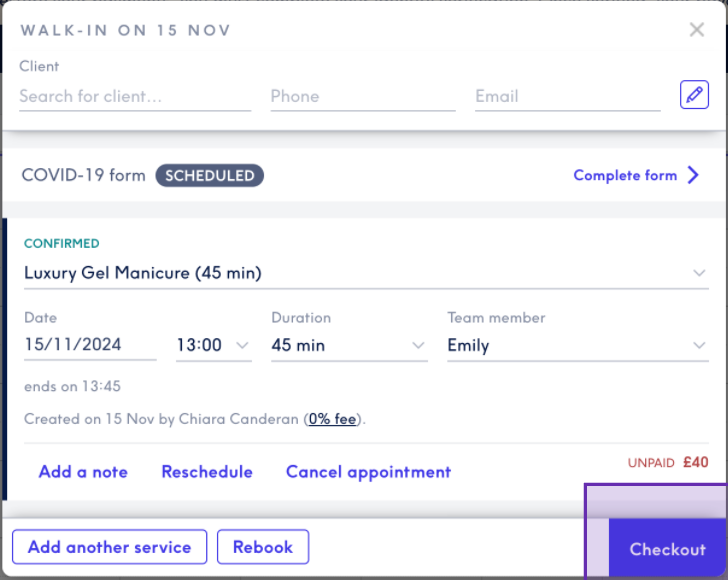
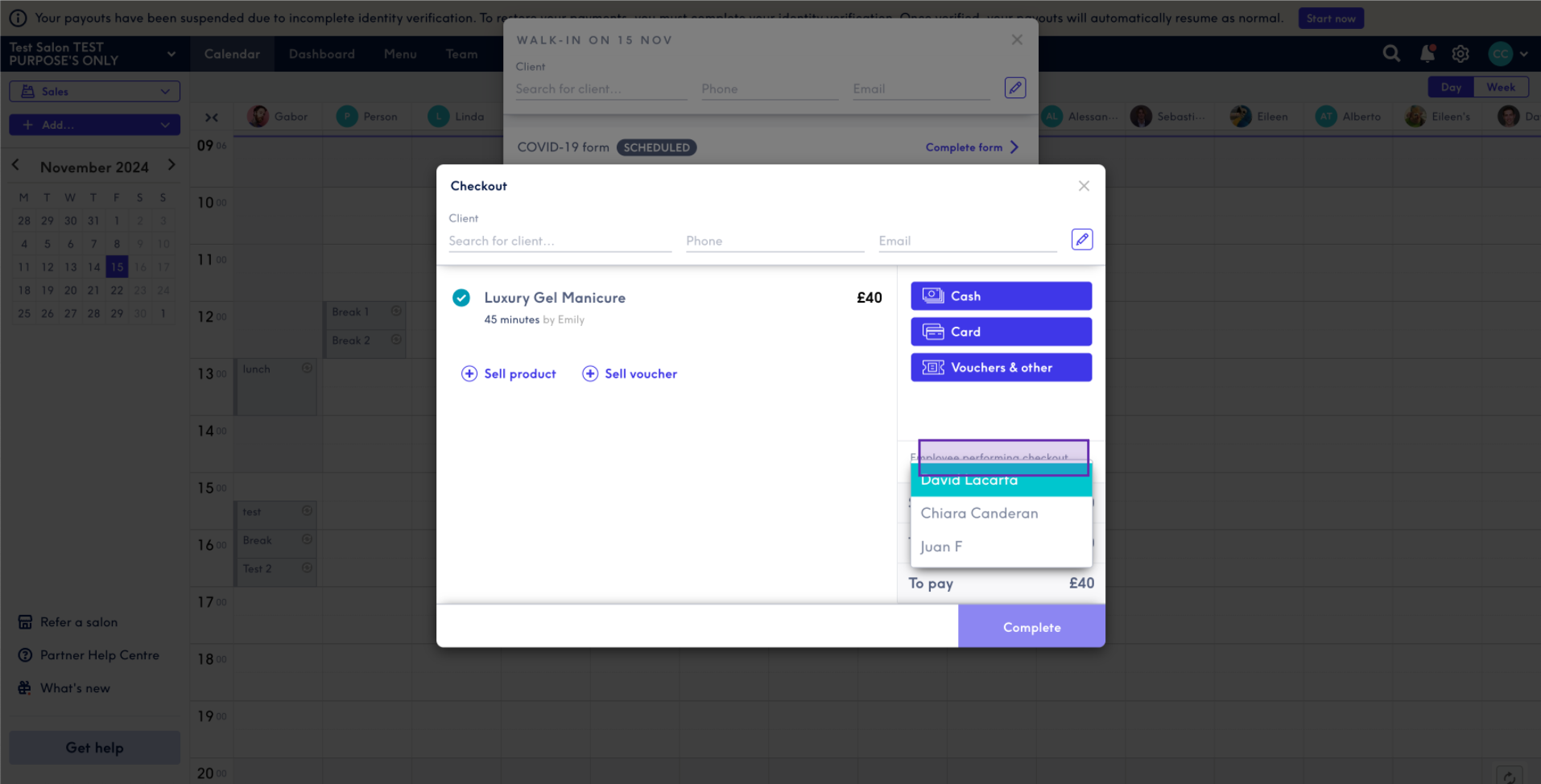
Pour procéder à l’encaissement, il suffit de cliquer sur le rendez-vous en question dans l'affichage de l'Agenda, puis de choisir "Paiement". L'écran de paiement apparaît avec tous les services du rendez-vous automatiquement présélectionnés.
Comment puis-je vendre des produits ?
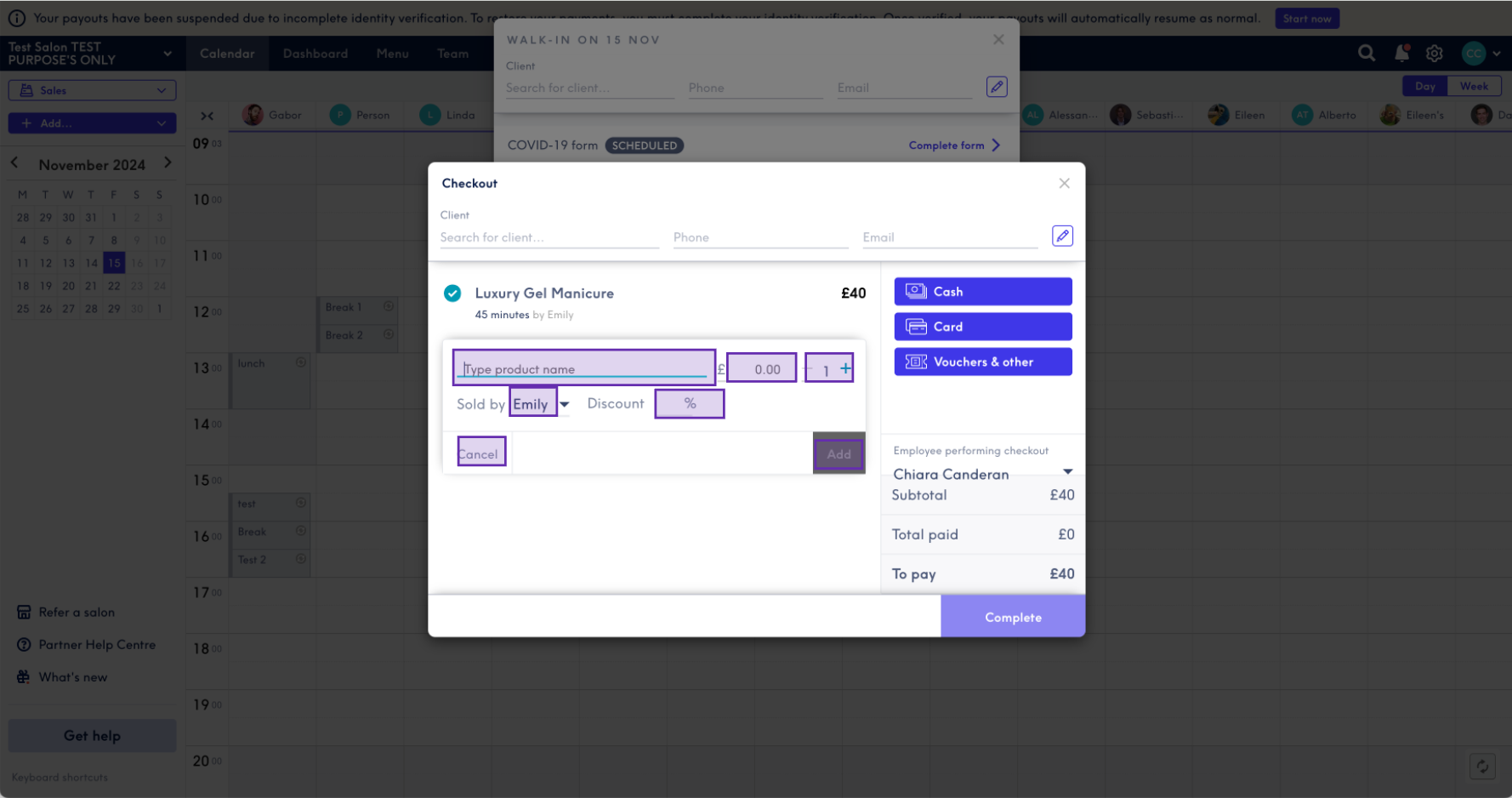
Les produits peuvent facilement être vendus dans la même fenêtre de paiement, ils sont alors placés juste en dessous des services. Dès que vous avez cliqué sur “vendre des produits”, vous pouvez facilement en choisir un existant (en cliquant dessus ou en tapant au moins deux lettres du nom du produit). Dans l’inventaire vous pouvez préciser la ‘quantité en stock’ des produits existants. La quantité en stock s’affichera alors pendant l’encaissement.
Si le produit n'a pas été ajouté à votre liste de produits auparavant, vous pouvez le créer au moment de l'encaissement. Cliquez sur le "+" en haut à droite de la fenêtre, entrez son nom et le prix de vente (TVA incluse) et dès que l'encaissement est terminé, il sera ajouté à votre liste de produits avec le taux de TVA standard (France: 20%).
Si vous avez besoin de vendre différents produits, répétez les deux procédures. Le montant de tout produit ajouté à la caisse est automatiquement mis à “1” mais peut être facilement modifié en cliquant dessus.
Comment puis-je vendre des coupons/cartes cadeaux ?
Le Point de Vente Treatwell vous permet de vendre et d'échanger des coupons. Ce sont des bons qui peuvent être utilisés pour payer chaque service et produit d'un salon (Gestion des coupons salon).
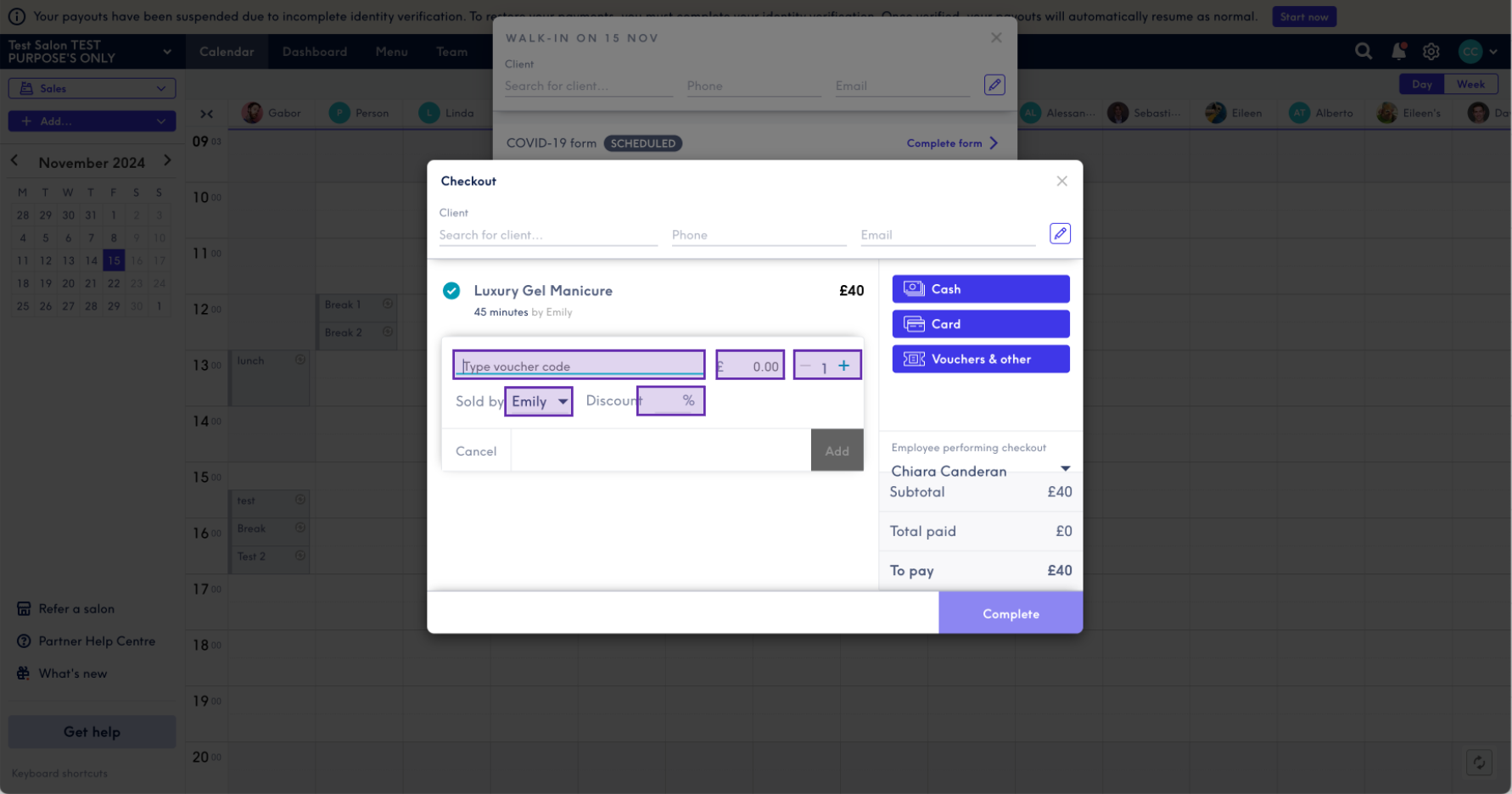
Si un client veut acheter un coupon pour des services ou des produits, en plus du service déjà reçu, ils peuvent facilement être encaissés lors du même paiement. Ils sont placés en dessous des services, juste à côté de “vendre des produits”. Lorsque vous avez sélectionné l’option “coupon du salon”, vous êtes en mesure de vendre un coupon en y indiquant une description ainsi qu'une valeur.
Remarque: Si vous n'êtes pas sûr de la taxe regardant ces coupons, veuillez en informer vos comptables ou votre conseiller fiscal. Treatwell n’est pas habilité à donner des conseils fiscaux.
Comment puis-je attribuer les ventes de produit et de carte cadeau ?
Des rapports précis nécessitent des données précises. Les rapports de ventes PDV sont basés sur les encaissements que vous effectuez. Par conséquent, afin de s’assurer que ces rapports soient bien cohérents, chaque encaissement doit être effectué correctement. De plus, les revenus de service sont attribués en fonction des rendez-vous sur l'agenda. Ainsi, l’employé à qui est attribuée la réservation reçoit ses revenus de service. Étant donné qu’un autre employé peut vendre au même client des produits ou des cartes cadeaux, ces ventes peuvent être facilement attribué à d’autres employés pendant l’encaissement. Cliquez simplement sur l’article et choisissez ensuite l’employé par lequel il est vendu.
Comment puis-je appliquer des réductions ou augmenter le prix d’un article ?
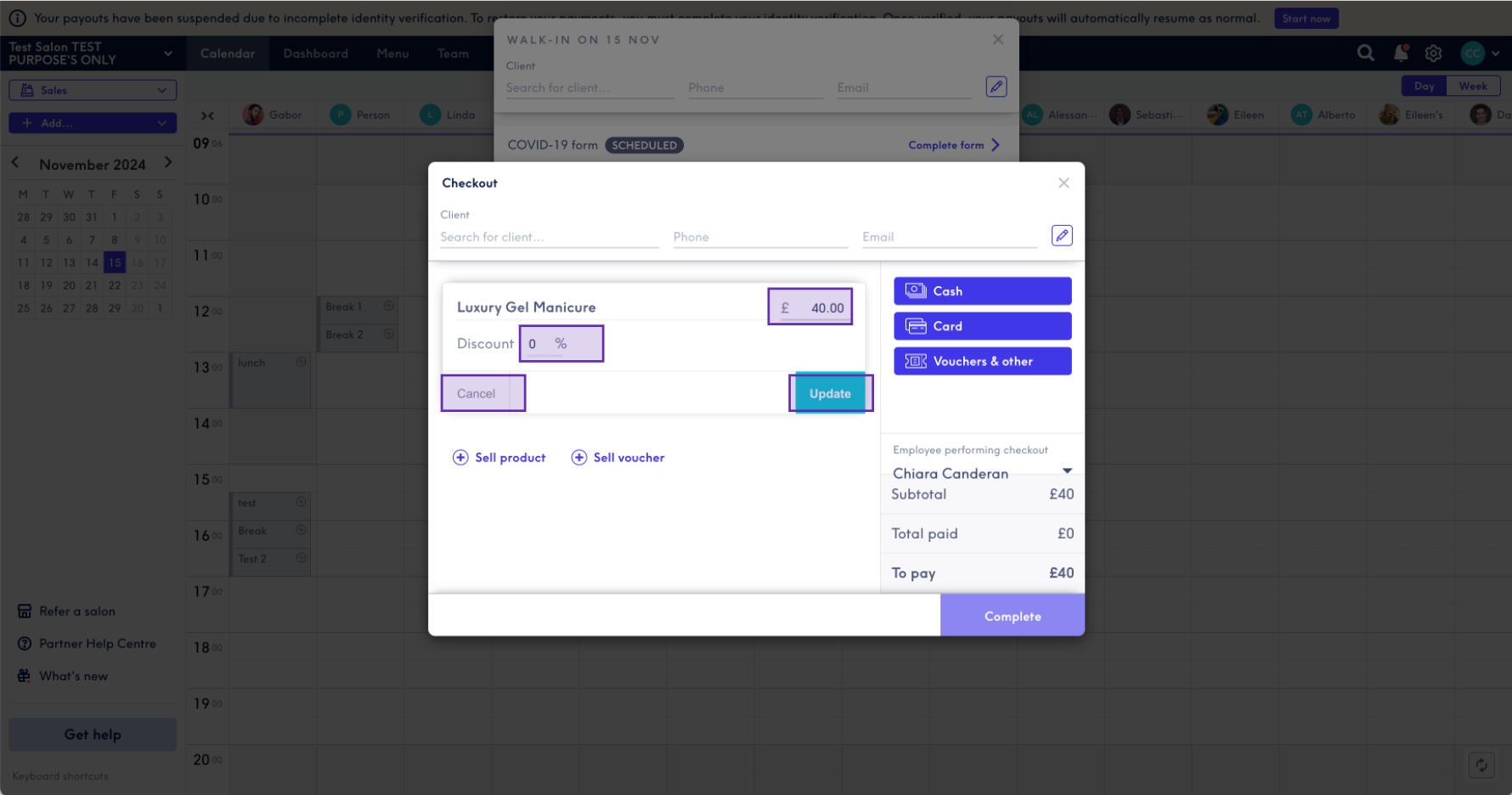
Pour faire une réduction, cliquez sur le service, produit ou coupon. Vous pourrez ensuite entrer un pourcentage de réduction. Vous pouvez aussi modifier le prix directement en cliquant dessus. Bien entendu, les réductions ou les modifications de prix ne seront appliquées que sur l’encaissement en cours.
Comment puis-je choisir un mode de paiement?
Lorsque tous les articles pour la caisse sont définis, le montant à payer sera affiché. Il ne vous reste plus qu’à choisir le mode de paiement.
Les modes de paiement peuvent être combinés, par ex. si un client paie une partie en espèce et l'autre partie en carte, chaque mode de paiement utilisé peut être et doit être déclaré correctement.
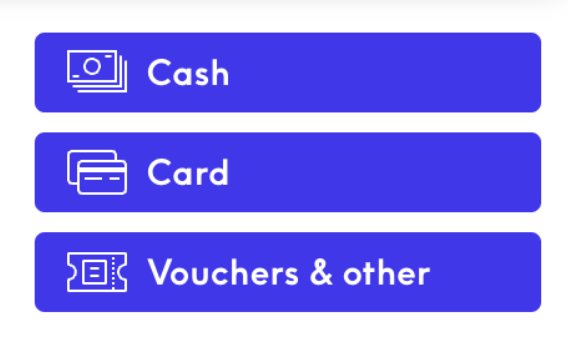
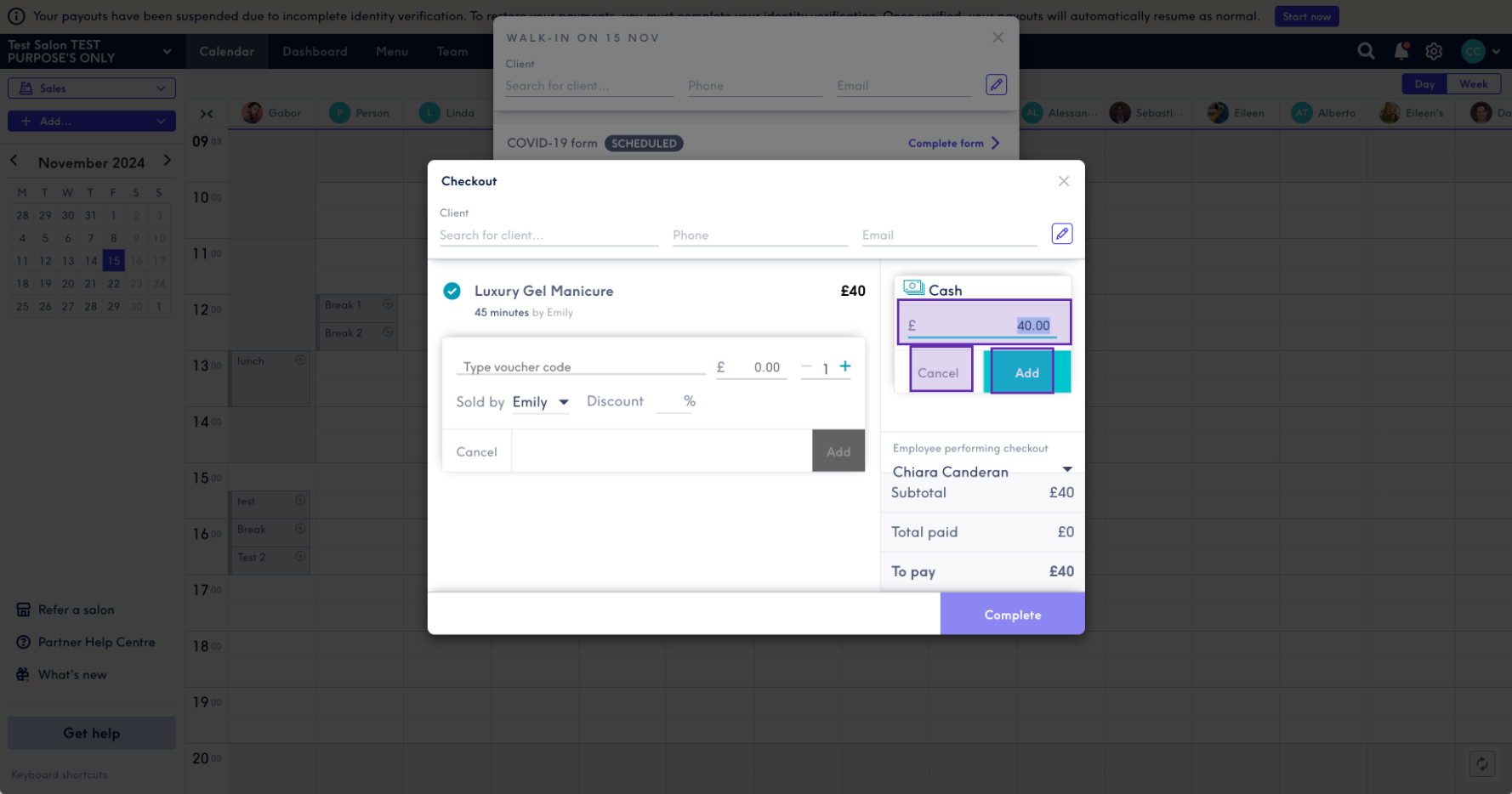
Espèce: pour les paiements en espèces, cliquez sur le bouton “Espèce”. Le montant total à payer sera indiqué. Si le client n'est pas en mesure de payer le montant exact, vous devrez toujours entrer le montant reçu. Le PDV Treatwell calculera automatiquement la monnaie à rendre et le détaillera également sur le reçu.
Carte
SumUp: les paiements effectués avec SumUp peuvent être automatiquement transféré vers l’application Treatwell Connect. Le paiement par carte finalisera automatiquement l’encaissement. Découvrez ici comment paramétrer votre terminal SumUp avec l’application Treatwell Connect.
Pour recevoir un paiement par carte SumUp, choisissez ‘carte’ pendant l’encaissement, changez le montant si nécessaire et confirmez en cliquant sur ‘Facturer’.
Le terminal de paiement s’allumera automatiquement et vous demandera de ‘glisser ou insérer la carte’. Tendez le terminal à votre client pour qu’il puisse procéder. Les petits montant peuvent être payé en mode sans contact. Dans la plupart des cas, le client devra rentrer son code PIN.
Le terminal SumUp affiche également le montant à payer. Demandez au client de vérifier le montant puis de rentrer le code PIN et valider via le terminal SumUp.
Une fois que le paiement est validé, l’encaissement est automatiquement complété et l’application Treatwell Connect affichera le ‘résume de transaction’.
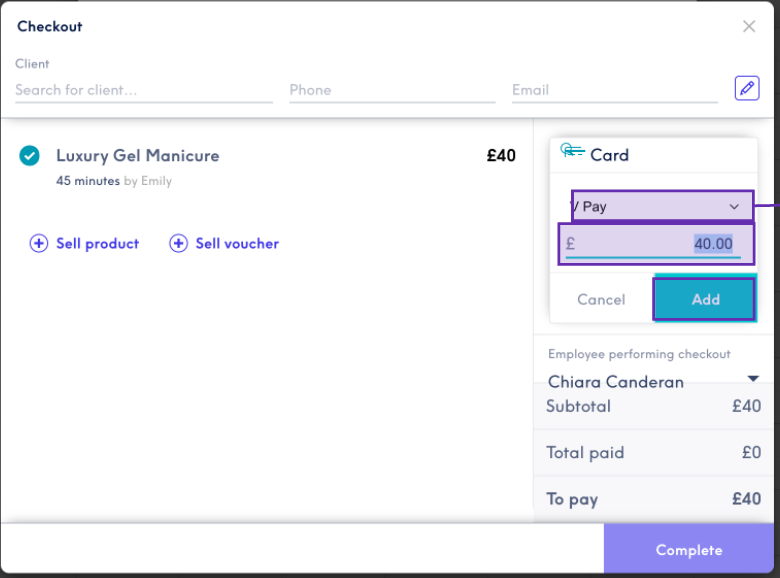
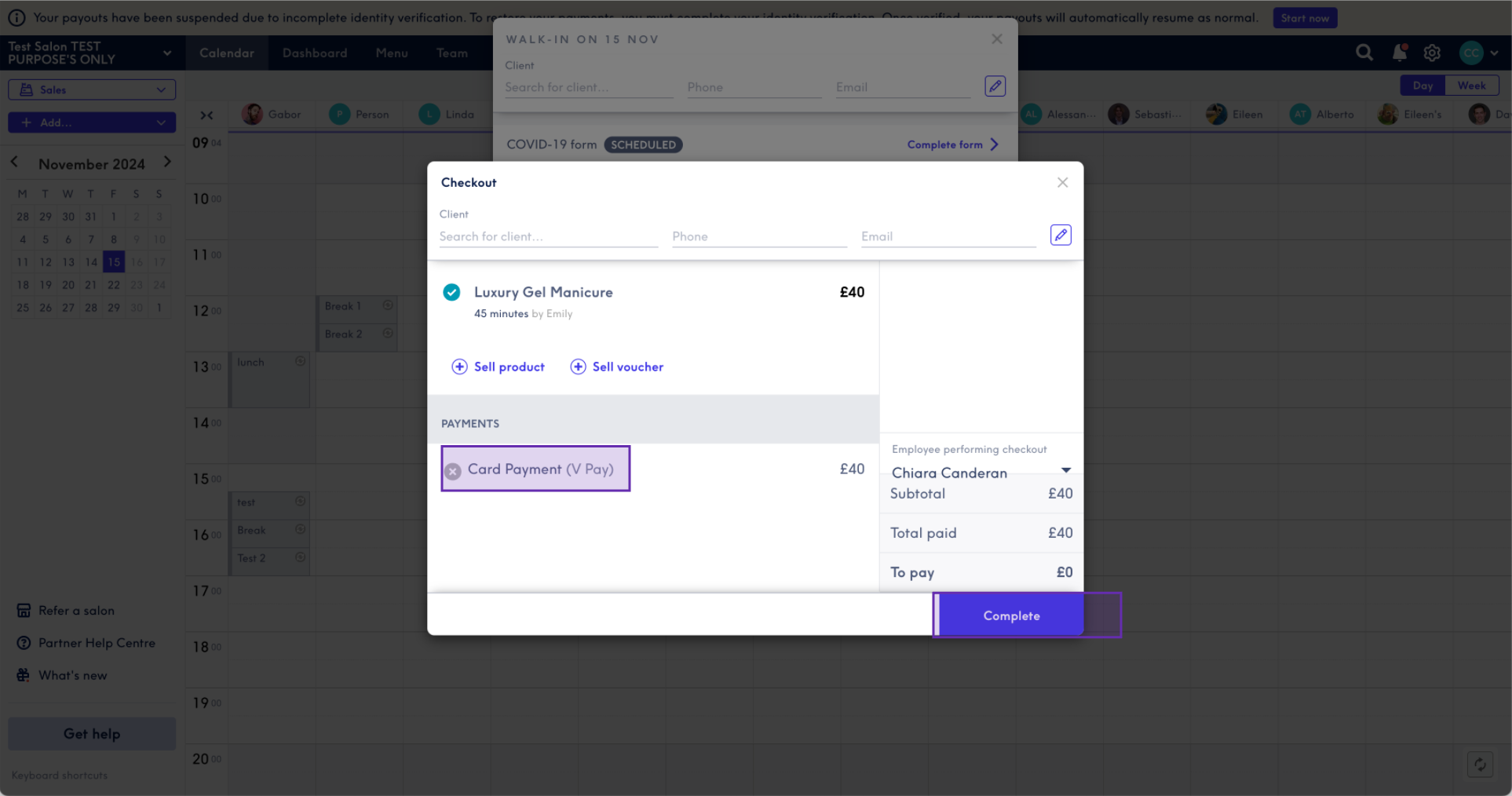
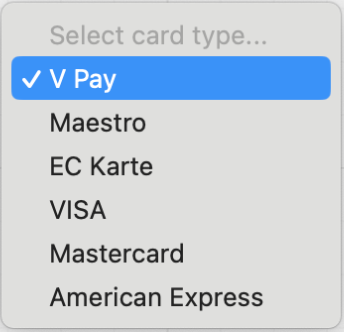
Paiement par autres lecteurs de carte: les paiements par carte effectués avec un autre type de terminal ne sont pas pris en compte par l’application Treatwell Connect. Ils peuvent et doivent malgré tout être rentré dans le logiciel. Effectuez le paiement par carte séparément, puis, une fois confirmé, rentrez-le sur Treatwell Connect : Cliquez sur ‘carte’, choisissez le type de carte (ex. Maestro, V Pay, VISA, Mastercard ou American Express) et spécifiez le montant facturé.
Important: Si le montant indiqué est supérieur au montant à payer, la différence sera enregistrée comme un pourboire non en espèce et sans TVA. Vous trouverez une description détaillée à ce sujet sous "Pourboire".
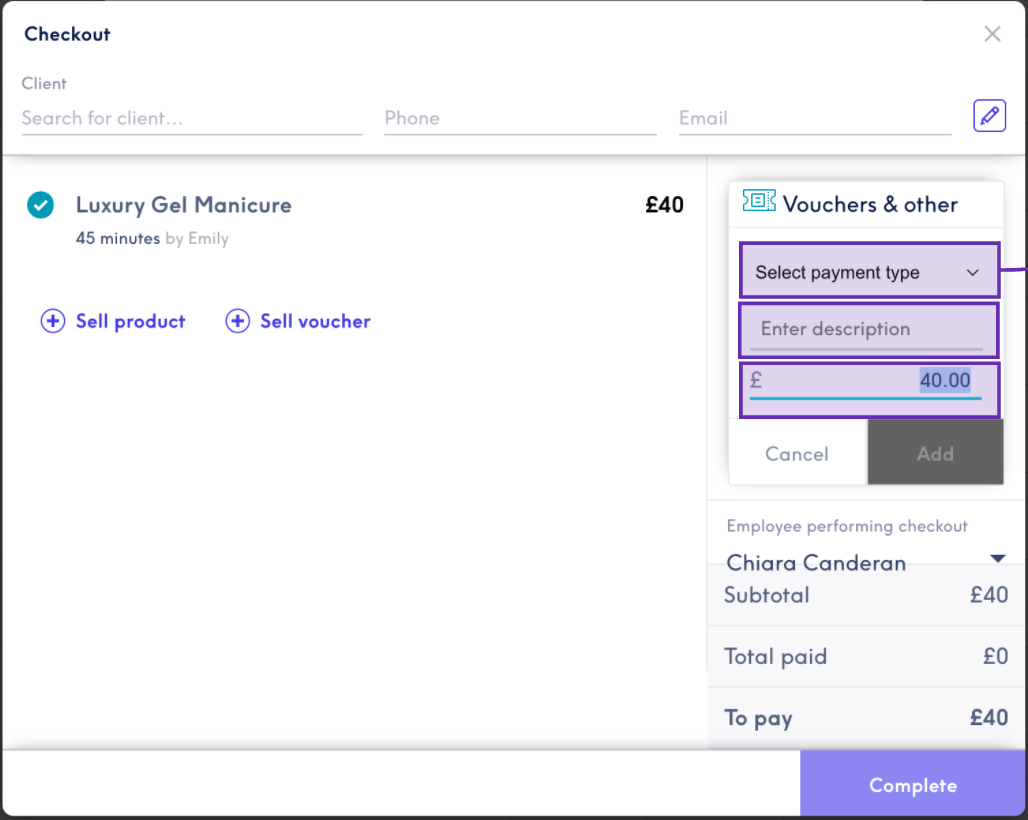
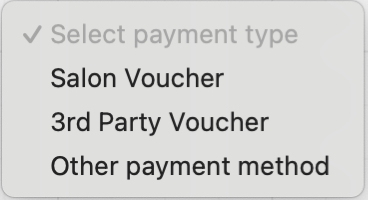
Coupons et autre: si un client paie avec un coupon du salon émis par vos soins, par un tiers, ou par n’importe quel autre moyen de paiement que vous acceptez, choisissez ce bouton. Ici, vous sélectionnez la catégorie la plus appropriée et entrez une description correcte, par ex. Nom ou référence du coupon. Le montant à payer restant sera aussi affiché ici.
Important: Si le montant donné est supérieur au montant à payer, la différence pour tous les paiement par carte sera enregistrée comme pourboire, sans TVA associée. Vous trouverez une description détaillée à ce sujet sous 'Autres Pourboires'
Comment gérer les paiements reçus via Treatwell ?
Pour toutes les réservations reçues via Treatwell où le client a déjà prépayé en ligne, le montant sera automatiquement présélectionné lors de la commande. Si le montant total fini par être plus élevé parce que le client a acheté des produits supplémentaires, le montant à payer restant peut être finalisé par le biais de toutes les autres méthodes de paiement disponibles.
Remarque : Parfois, les malentendus et les erreurs sont inévitables. Si un client n'annule pas son rendez-vous, ou ne se présente pas à son rendez-vous prépayé, la procédure est la même: Ouvrez le rendez-vous et cliquez sur “no show”. Cela permettra non seulement d'informer le client par e-mail, mais aussi de déclencher une finalisation de paiement automatique de ce rendez-vous afin que vous recevrez le montant prépayé.
Aussi, si un client ne reçoit pas tous les services préalablement payés, et demande un remboursement, le nouveau sous-total doit être payé directement sur place. Le client devra alors contacter Treatwell afin de recevoir le remboursement de ce qui avait été payé en ligne. La procédure est expliquée en détail dans la section "Boite à question".
Comment un employé peut-il effectuer l’encaissement ?
Après avoir choisi la méthode de paiement, choisissez l'employé qui a effectué l’encaissement. Le nom de l'employé sera imprimé sur le reçu après avoir terminé la vérification.
Comment puis-je finaliser le paiement?
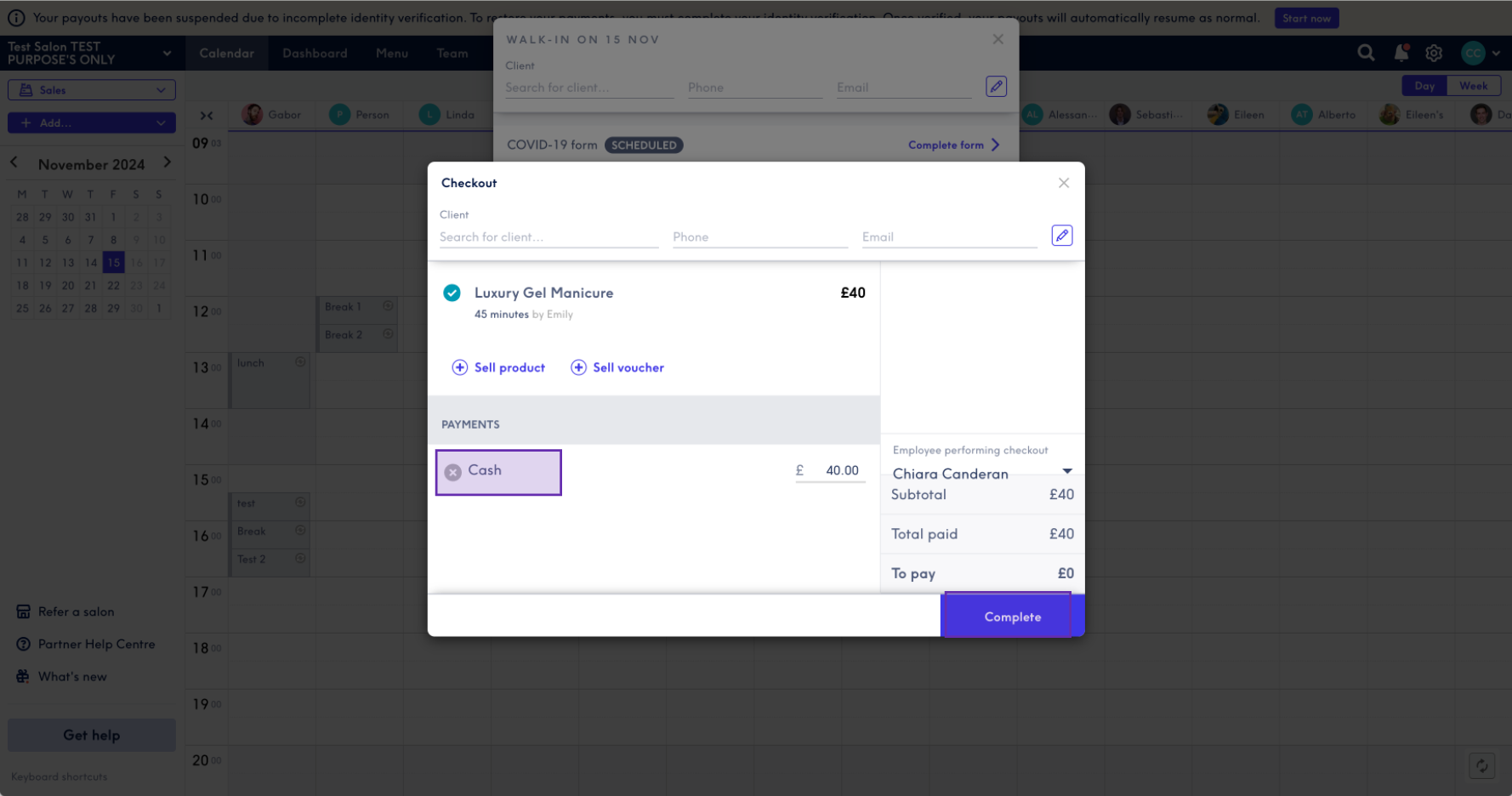
Le paiement sera seulement finalisé si tous les articles sont entrés correctement. Vous serez en mesure de finaliser le paiement via le bouton prévu à cet effet. La facture sera toujours enregistrée, ainsi que les transactions effectuées. Cela sera enregistré dans le “Rapport des opérations”.
Le rendez-vous deviendra alors bleu, et ne pourra être modifié que s'il est remboursé au préalable.
Remarque : Le paiement ne sera effectué que lorsque le montant total à payer et les montants indiqués seront équivalents. Par exemple, lorsqu'un client doit payer 65 € et qu'il n'a payé que 45 €, il ne sera pas possible de finaliser le rendez-vous.
Comment puis-je imprimer les reçus ?
Après le paiement terminé, une fenêtre s'ouvrira. Ici vous aurez la possibilité d'imprimer un reçu. Vous pouvez également cocher la case "Imprimer le reçu automatiquement". À l'avenir, le reçu sera imprimé automatiquement après avoir finalisé un rendez-vous. Ce paramètre peut être modifié dans la même fenêtre à tout moment.
Comment puis-je clôturer la journée dans le système de caisse Treatwell POS ?
À la fin de chaque journée de travail, il est essentiel de clôturer la journée dans Treatwell POS pour garantir un suivi financier précis. Avant de le faire, vérifiez que tous les rendez-vous dans l’agenda ont bien été encaissés :
Les rendez-vous en bleu marine sont déjà encaissés.
Les rendez-vous en bleu clair doivent encore être finalisés.
Pour clôturer la journée dans Treatwell POS:
Ouvrir la liste rapide du PDV – Cliquez sur "Clôturer la journée".
Compter la caisse – Cliquez sur "Ouvrir le tiroir-caisse" et comptez le montant total en espèces.
Définir le solde d’ouverture pour le lendemain :
Si vous souhaitez conserver le même montant, entrez la somme et confirmez.
Si vous préférez un solde différent :
Enregistrez un retrait ou un dépôt d’espèces selon le besoin.
Ajoutez une note (ex. : "Transféré à la banque") pour référence.
Retournez à "Clôturer la journée", saisissez le solde mis à jour et confirmez.
Confirmer la clôture – Une fois validée, la journée est clôturée, et les transactions du PDV seront verrouillées jusqu’à la réouverture le lendemain.
💡 Remarque : Une fois la journée clôturée, elle ne peut pas être réouverte. Si le montant réel en caisse diffère du montant attendu, Treatwell POS enregistrera automatiquement un ajustement du tiroir-caisse.
Cet article vous a-t-il été utile ?