
Hoe kan ik overgaan tot afrekenen?
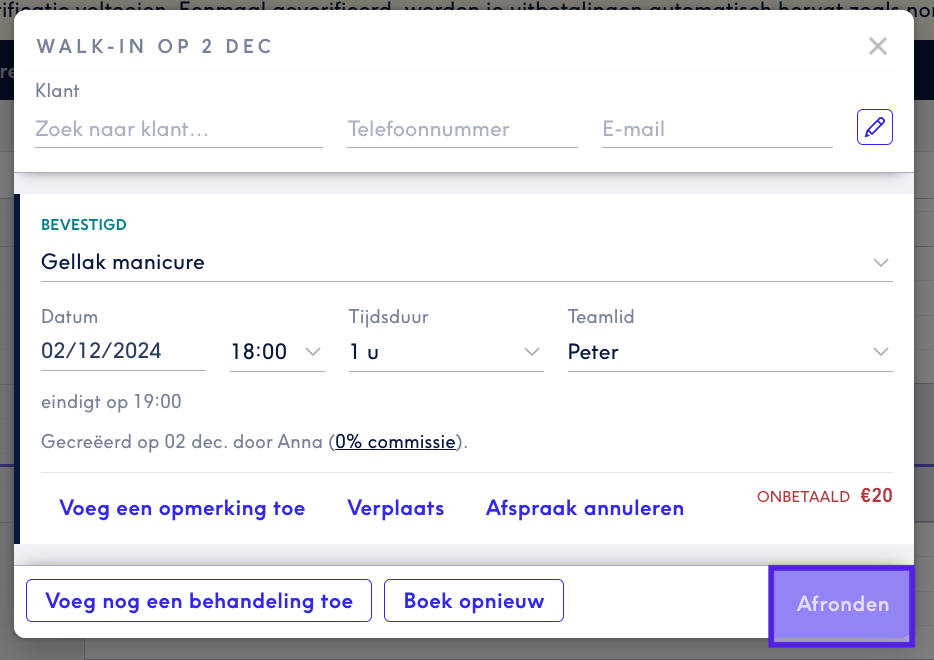
Om af te rekenen, klik je op de specifieke afspraak in de agendaweergave. Je kiest dan vervolgens voor 'afrekenen'. Het afreken scherm verschijnt waar je dan alle behandelingen van de afspraak ziet. Deze behandelingen zijn alvast voorgeselecteerd.
Hoe kan ik producten verkopen?
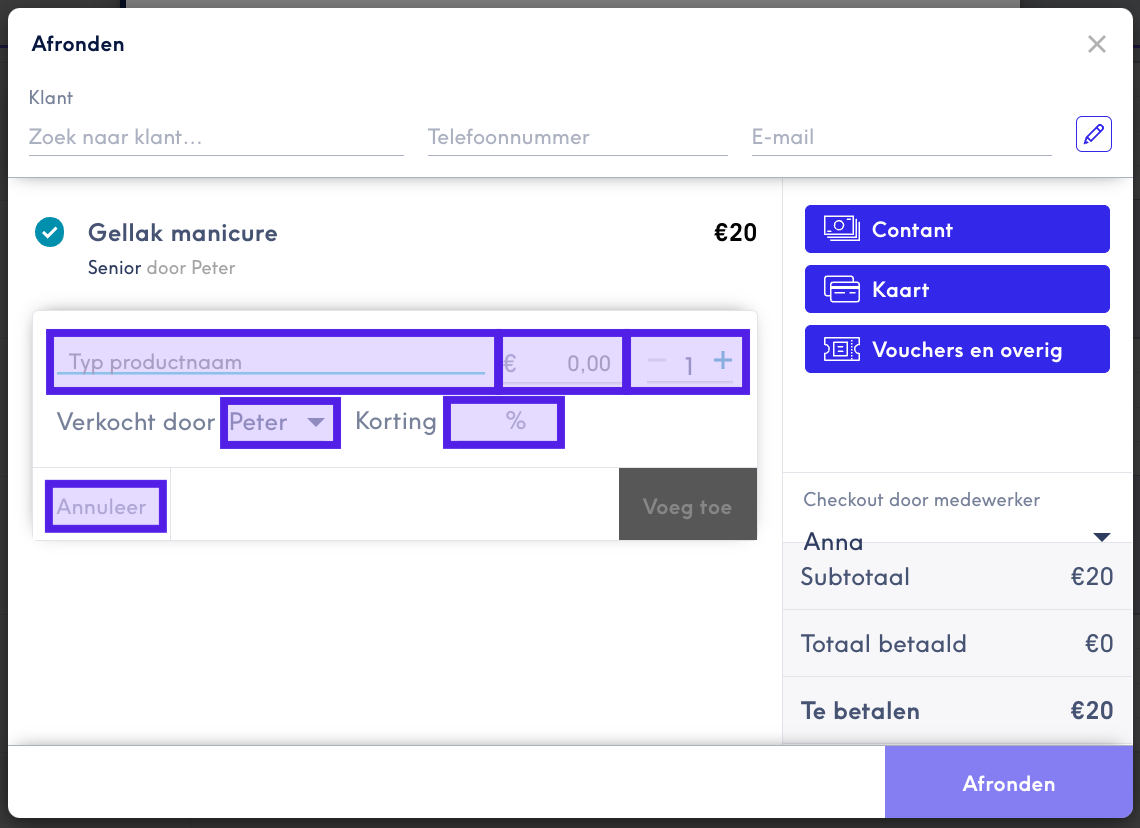
Verkochte producten kunnen op eenvoudige wijze worden geregistreerd via hetzelfde afreken-scherm. Deze vind je vlak onder de behandelingen. Zodra je op 'verkoop product' klikt, kun je een bestaand product kiezen (door erop te klikken of door ten minste twee letters van de productnaam te typen). Je voorraad van bestaande producten kun je bijhouden via ‘Nog op voorraad’. Als je dit hebt bijgewerkt, dan wordt het aantal stuks dat nog op voorraad zou moeten zijn getoond tijdens het afrekenen.
Als het product nog niet eerder aan je productenlijst is toegevoegd, dan kun je het daar invoeren. Voer de naam en de verkoopprijs (inclusief btw) in en zodra het afrekenen is afgerond, zal het worden toegevoegd aan je productenlijst met het standaard btw-tarief (NL & BE: 21%).
Als je verschillende producten wilt verkopen, dan kun je gewoon de stappen opnieuw doorlopen. Het aantal toegevoegde producten bij het afrekenen staat automatisch ingesteld op "1", maar dit kan eenvoudig worden aangepast door erop te klikken.
Hoe kan ik salon vouchers verkopen?
Treatwell staat het verkopen en inwisselen van salon vouchers toe. Dit zijn vouchers die gebruikt kunnen worden om te betalen voor elke service en voor producten in je salon (Afhandeling van salon vouchers)
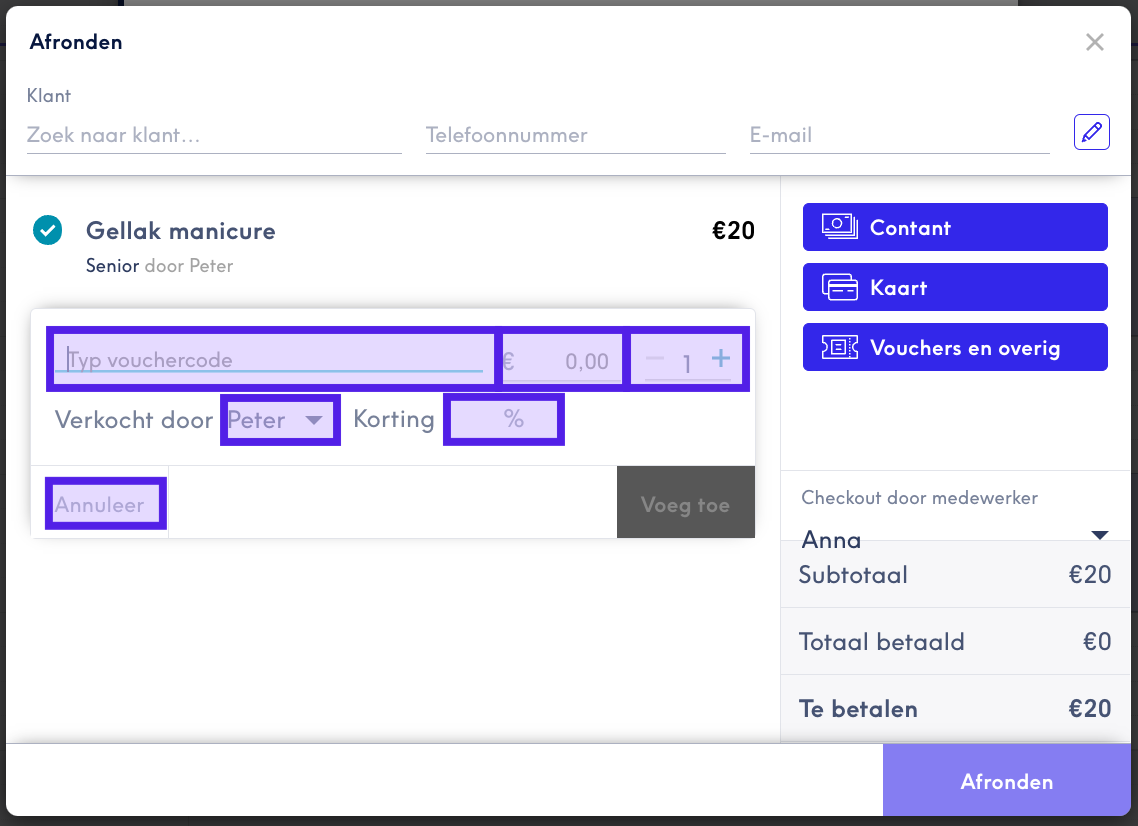
Bovenop de behandelingen en producten die zijn afgenomen, kan een klant ook een salon voucher aanschaffen. Wanneer er een salon voucher wordt verkocht, dan kan dit makkelijk in hetzelfde afreken scherm worden geregistreerd. Je vindt dit onder de behandelingen, direct naast 'verkoop product'. Wanneer je de salon voucher optie hebt gekozen, kun je een voucher verkopen door een beschrijving, de waarde en het aantal verkochte vouchers in te voeren.
Opmerking: als je vragen hebt over de belastingheffing omtrent salon vouchers, neem dan contact op met je boekhouder of belastingadviseur. Treatwell geeft geen advies omtrent belastingen.
Hoe kan ik product- en salon vouchers toewijzen?
Nauwkeurige rapporten hebben nauwkeurige data nodig. POS Sales reports zijn gebaseerd op kassa data. Alle transacties moeten correct uitgevoerd zijn voor optimale rapportages. Wat betreft sales reports, de omzet is gebaseerd op de kalender. Dit betekent dat de medewerker die de behandeling uitvoert, ook verantwoordelijk is voor de omzet ervan. Het is mogelijk dat een andere medewerker producten of salon vouchers verkoopt aan dezelfde klant. Je kunt de verkoop van artikelen gemakkelijk handmatig koppelen aan verschillende medewerkers. Klik simpelweg op het product en selecteer de desbetreffende medewerker bij ‘verkoop door’.
Hoe kan ik kortingen geven of artikelprijzen verhogen?
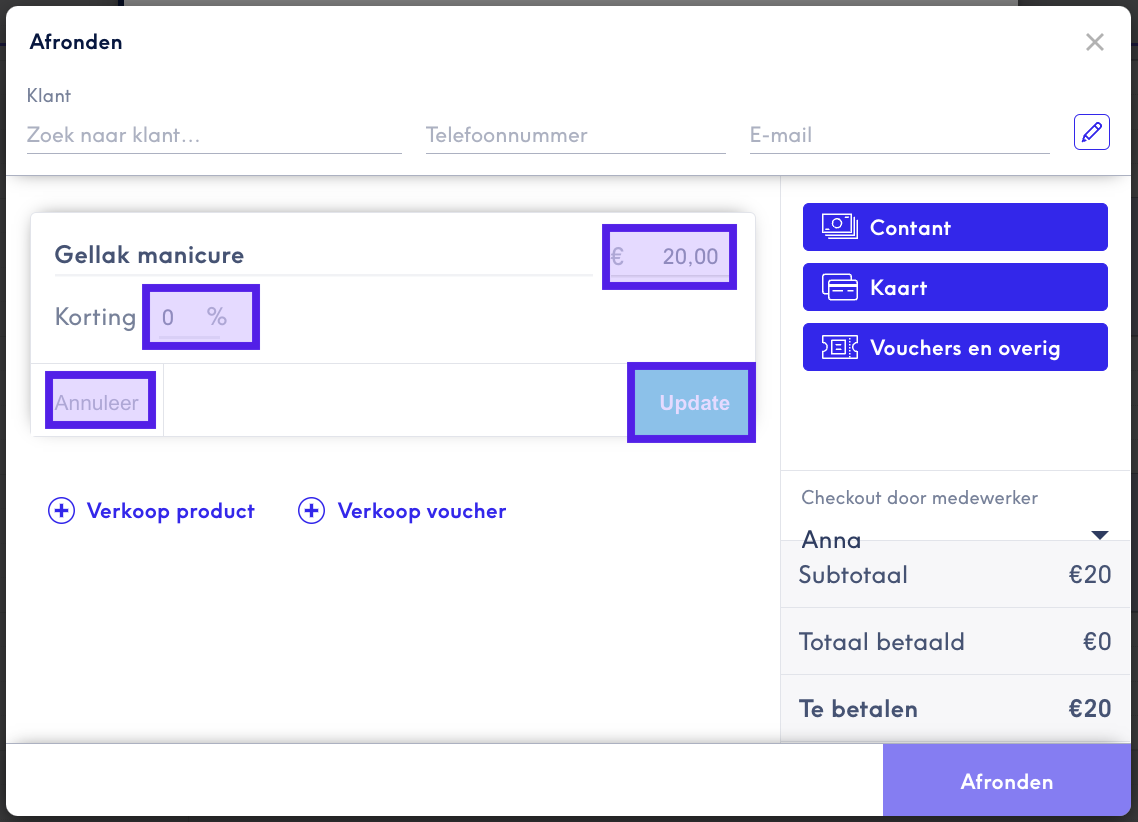
Kortingen kun je gemakkelijk toevoegen door op de behandeling, product of salon voucher te klikken. Je kunt daarna een kortingspercentage instellen of de prijs wijzigen.
Hoe kan ik een betaalmethode selecteren?
Wanneer alle items gereed zijn voor het afrekenen, dan zal het te betalen bedrag worden getoond. Nu kun je een betaalmethode selecteren.
Betaalmethoden zijn te combineren: als een klant bijv. deels contant en deels met kaart/pinpas heeft betaald, dan kan (en dient) iedere betaalmethode correct (te) worden ingevoerd en geregistreerd.
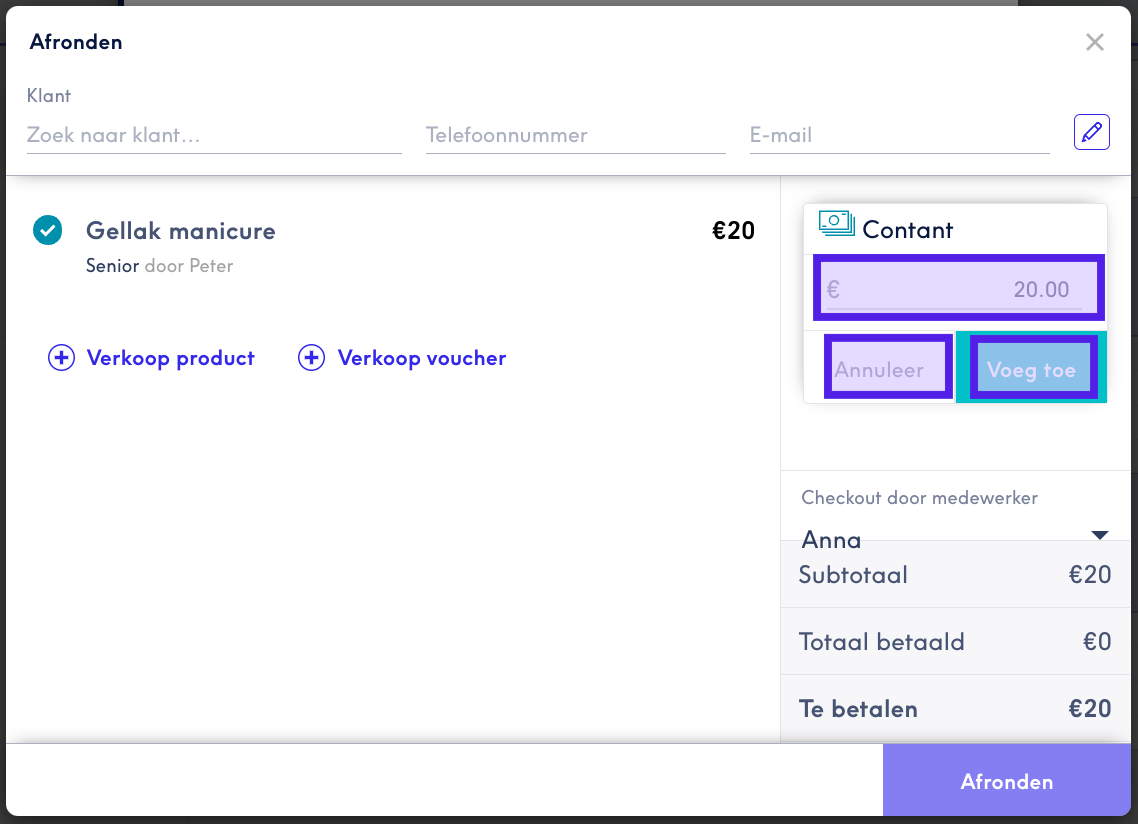
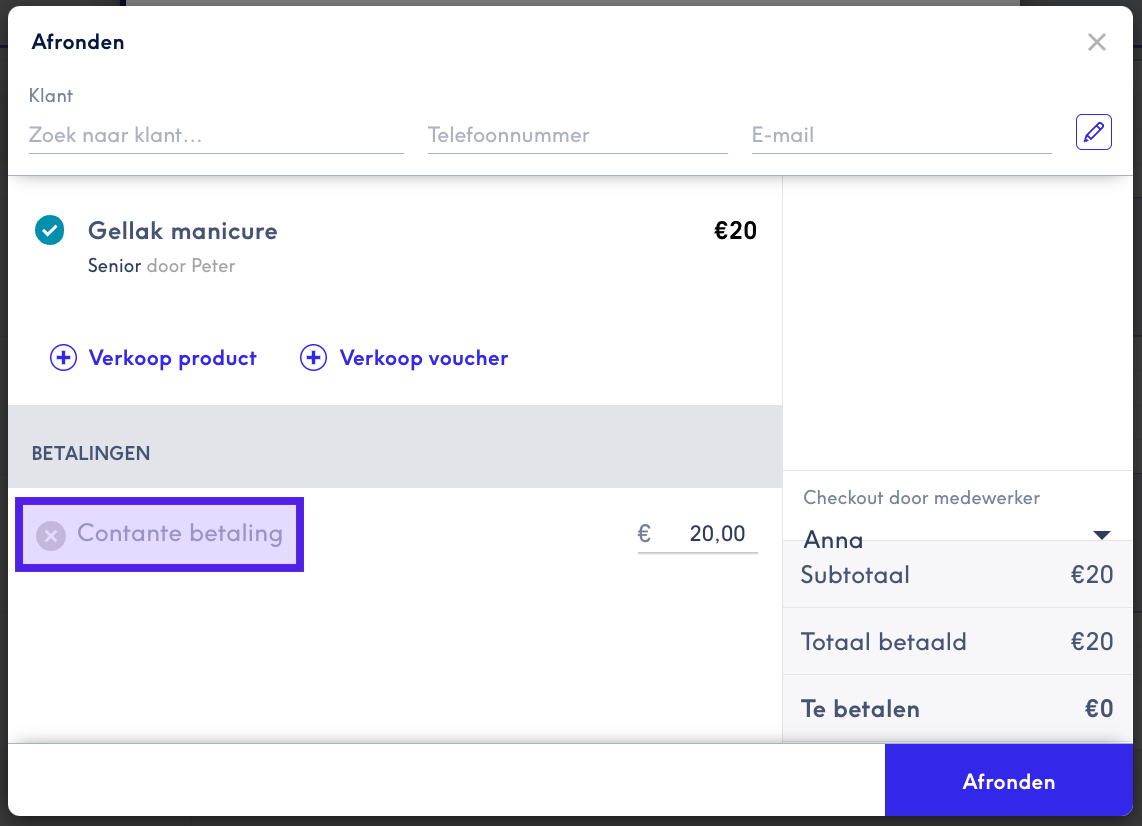
Contant: voor contante betalingen klik je op de betreffende knop. Het totaalbedrag dat dient te worden betaald wordt dan getoond. Als de klant niet het exacte bedrag betaalt, dan voer je altijd het gegeven bedrag in. De Treatwell POS zal dan automatisch het wisselgeld berekenen en dit zal ook worden weergegeven op de bon. Bevestig het ingevoerde bedrag.
Pinpas/kaart
SumUp: betalingen via SumUp kunnen direct verwerkt worden via de Treatwell Connect app. Hierbij is ook gelijk de check-out afgerond. Leer hier hoe je de SumUp-kaartlezer en de Connect-app installeert.
Om kaartbetalingen te accepteren: Kies voor ‘kaart’ en wijzig het bedrag als dit nodig is. Bevestig de betaling en voer een checkout uit door op ‘Afrekenen’ te klikken.
Hierna zal de SumUp-kaartlezer aan gaan, waarna de klant contactloos of met een fysieke kaart kan betalen. Kleine bedragen kunnen contactloos worden betaald. Als dit niet mogelijk is, dan zal de kaartlezer en de Connect-app vragen om een pincode. De klant kan het te betalen bedrag ook zien op het pinapparaat. Vraag voor de zekerheid aan de klant of het bedrag klopt voordat er betaald wordt. De checkout is voldaan in de Connect-app zodra de betaling gelukt is. In dit geval zie je in de app het transactieoverzicht.
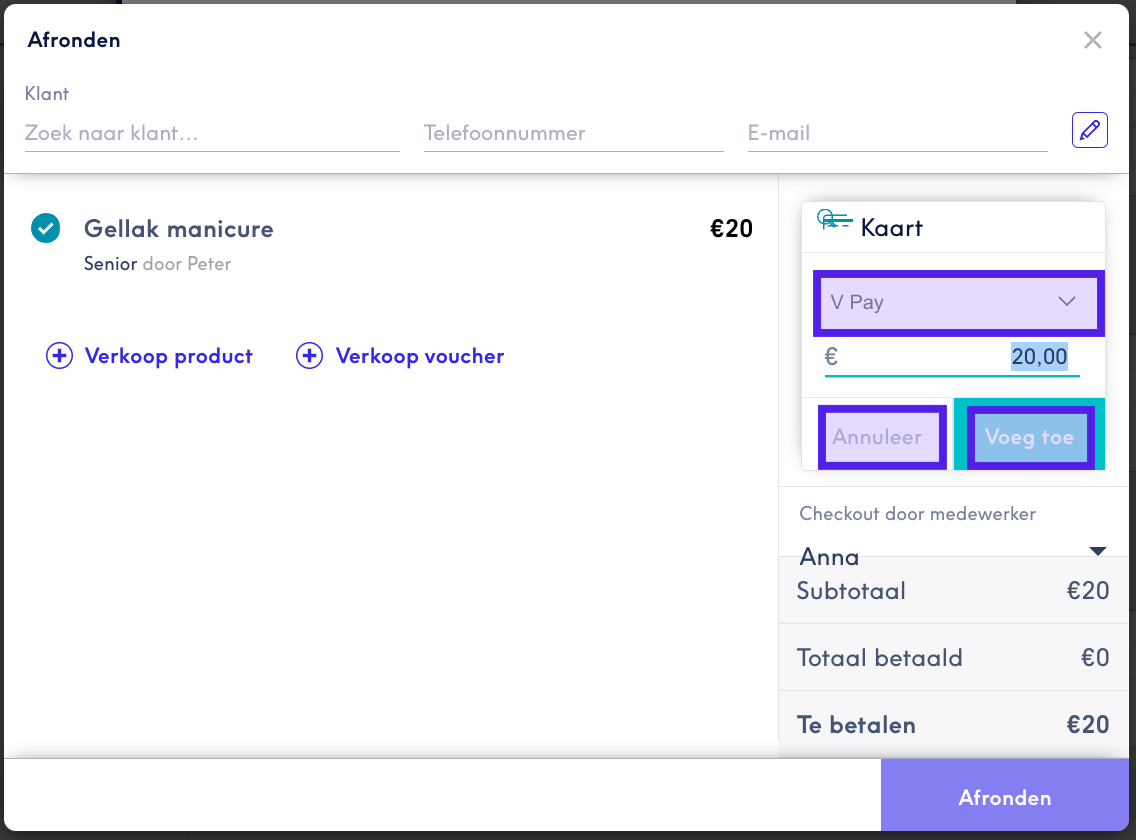
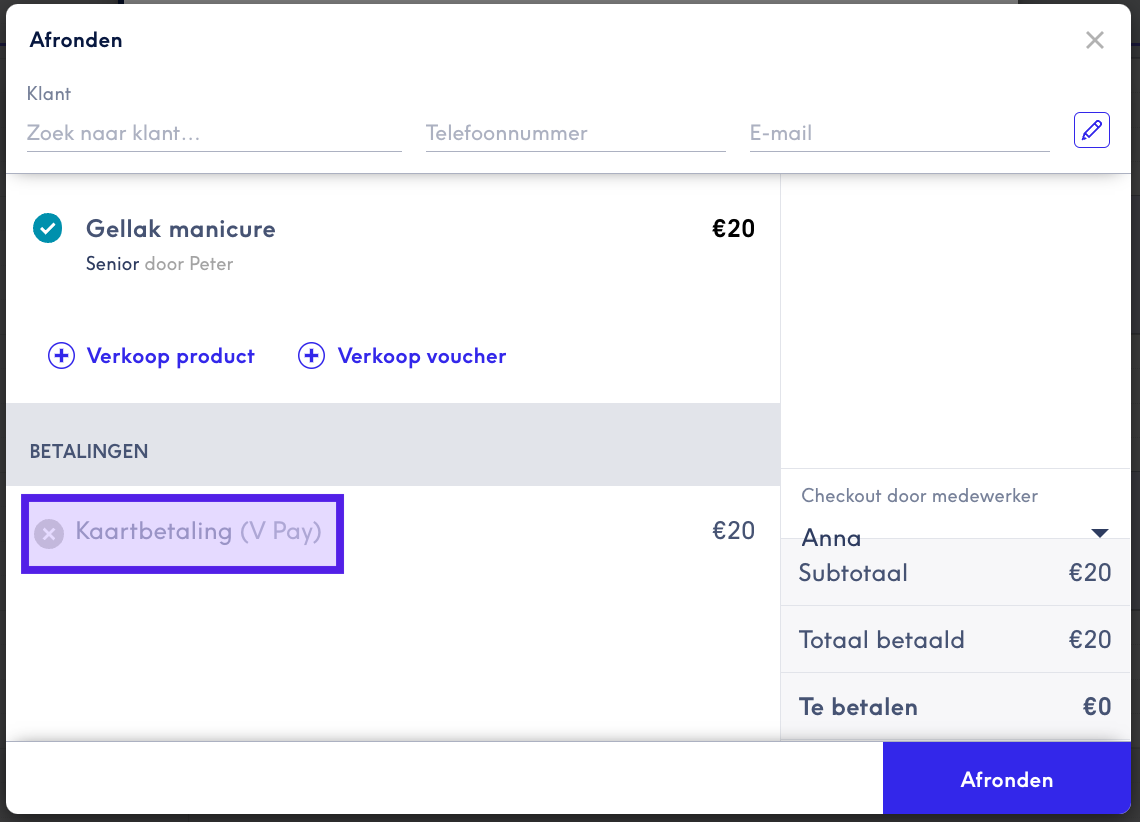
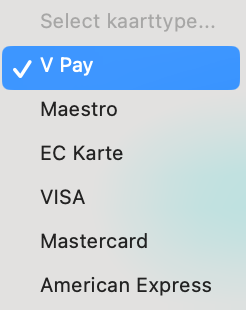
Alle andere kaartlezers: kaartbetalingen via andere apparaten worden niet geaccepteerd via de Connect-app. Maar de betalingen kunnen wel geregistreerd worden in Connect. Klik hiervoor op ‘kaart’ en selecteer het type kaart (bijv. Maestro, V Pay, VISA, Mastercard, American Express), zodra de betaling gelukt is.
Belangrijk: als het betaalde bedrag hoger is dan het ingevoerde bedrag, dan wordt het verschil met alle kaartbetalingen geregistreerd als een btw- vrije fooi. Onder ‘Fooi’ kun je een uitgebreide beschrijving hierover vinden.
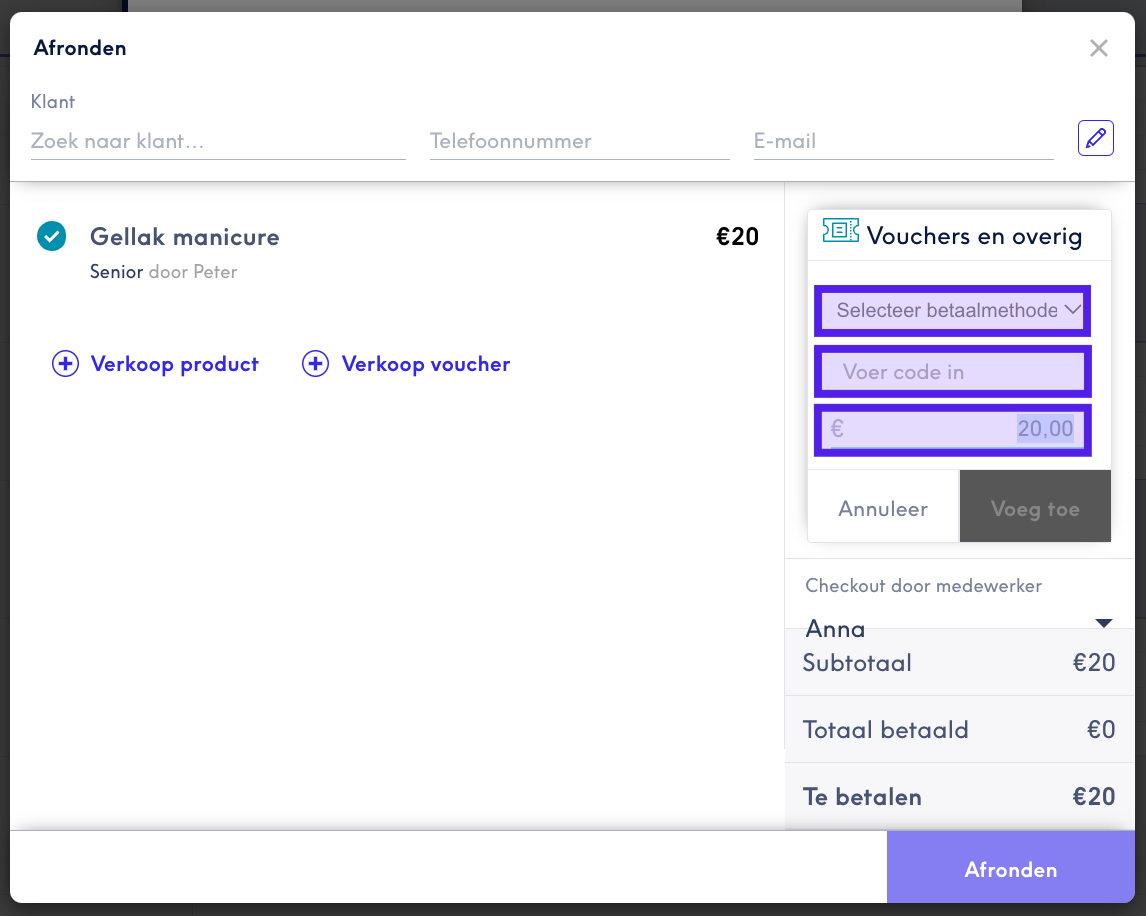
Vouchers en overig: je kiest voor deze knop als een klant met een salon voucher betaalt dat door jou of een derde partij is uitgegeven of als een klant met een andere betaalmethode betaalt die jij ook accepteert. Je selecteert hier de juiste categorie en vult de correcte beschrijving in, bijv. naam of ID-nummer van de voucher. Het te betalen bedrag zal hier dan ook worden weergegeven.
Belangrijk: als het gegeven bedrag hoger is dan het te betalen bedrag, dan zal het verschil voor alle kaartbetalingen worden geregistreerd als een niet-contante en btw-vrije fooi. Een uitgebreide beschrijving hiervan vind je onder 'Niet-contante fooien'.
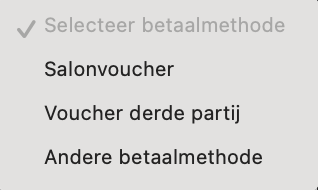
Hoe kan ik betalingen via Treatwell verwerken?
Voor alle boekingen ontvangen via Treatwell, waarbij de klant al online aanbetaald heeft, zal het bedrag automatisch worden voorgeselecteerd bij het afrekenproces. Als het totaalbedrag uiteindelijk hoger uitvalt, bijvoorbeeld omdat de klant extra producten koopt, dan kunnen de extra kosten worden ingevoerd door middel van alle andere beschikbare betaalmethoden.
Opmerkingen: Soms ontkom je niet aan misverstanden en fouten. Als een klant zijn/haar vooruitbetaalde afspraak niet op tijd annuleert of niet op de afspraak verschijnt, dan geldt dezelfde procedure: open de afspraak en klik op 'no show'. De klant ontvangt hier een e-mail van, maar deze handeling zorgt ook voor een automatische afrekening van de betreffende afspraak, aangezien je het aanbetaalde bedrag zal ontvangen.
Als een klant niet alle behandelingen afneemt bij een aanbetaalde afspraak en de klant dus in aanmerking komt voor een terugbetaling, dan zal het nieuwe en correcte subtotaal ter plekke moeten worden betaald. De klant dient dan contact op te nemen met Treatwell om een terugbetaling aan te vragen. De procedure hiervan wordt uitgebreid uitgelegd in de sectie 'Veelgestelde vragen'.
Hoe kan een medewerker het afrekenen uitvoeren?
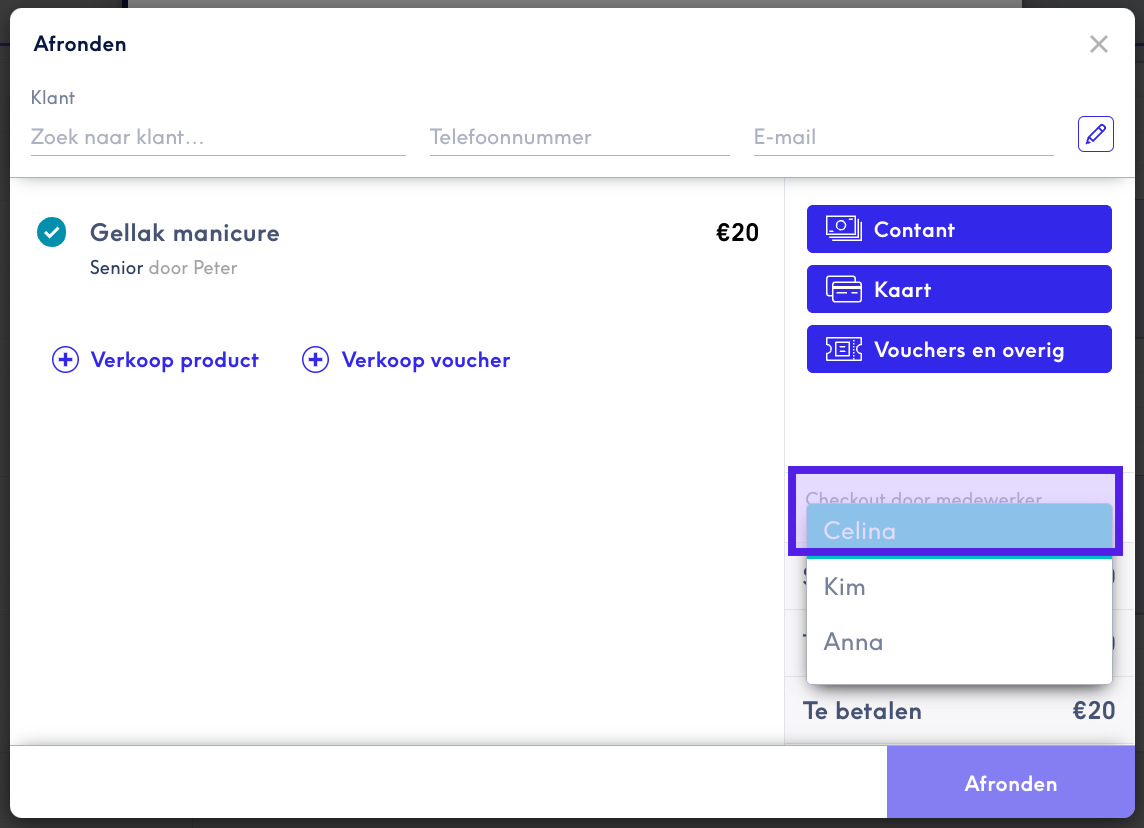
Nadat je de betaalmethode hebt gekozen, kun je de naam van de medewerker selecteren die het uitvoert. Na afronding van het afrekenproces wordt de naam van de medewerker geprint op de bon.
Hoe kan ik het afrekenen voltooien?
Het afrekenproces is enkel compleet wanneer alle items correct zijn ingevoerd. Je kunt het afrekenen afronden door middel van de betreffende knop. De factuur wordt altijd opgeslagen en de transactie wordt tevens geregistreerd. Dit wordt vastgelegd in de lijst van 'Transacties'. Je ziet bij de afspraak dan een blauwe lijn staan in plaats van een groene lijn en de afspraak kan enkel worden gewijzigd als je de boeking eerst hebt terugbetaald.
Opmerking: Afrekenproces wordt enkel afgerond wanneer het te betalen bedrag en het gegeven bedrag op zijn minst met elkaar overeenkomen. Wanneer een klant bijvoorbeeld €65 hoort te betalen en hij/zij maar €45 heeft gegeven, dan is het niet mogelijk om het af te ronden.
Hoe kan ik bonnen afdrukken?
Als het is afgerond, dan wordt er een nieuw venster geopend. Je hebt hier de mogelijkheid om een bon te printen. Je kunt ook een vakje aanvinken om bonnen automatisch te laten printen. De bonnen zullen in het vervolg dan automatisch worden geprint na iedere afrekening. Deze instelling kan op elk gewenst moment weer worden gewijzigd in hetzelfde scherm.
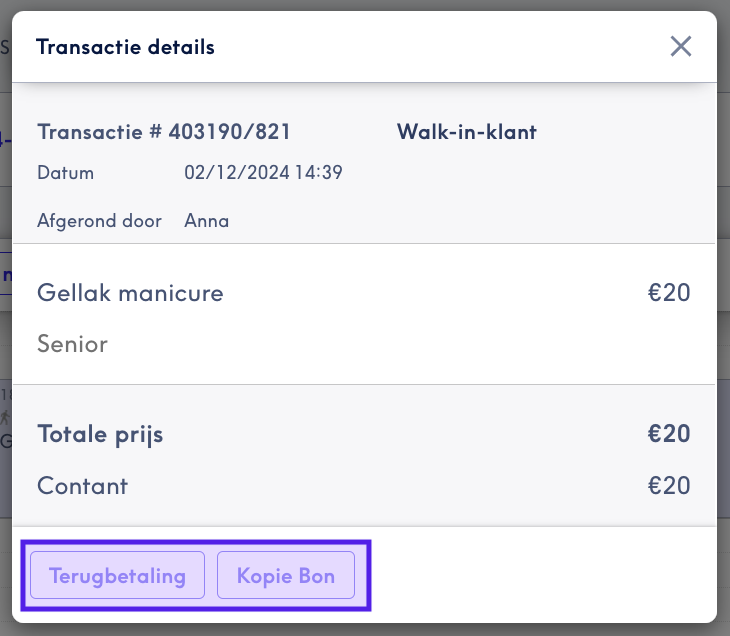
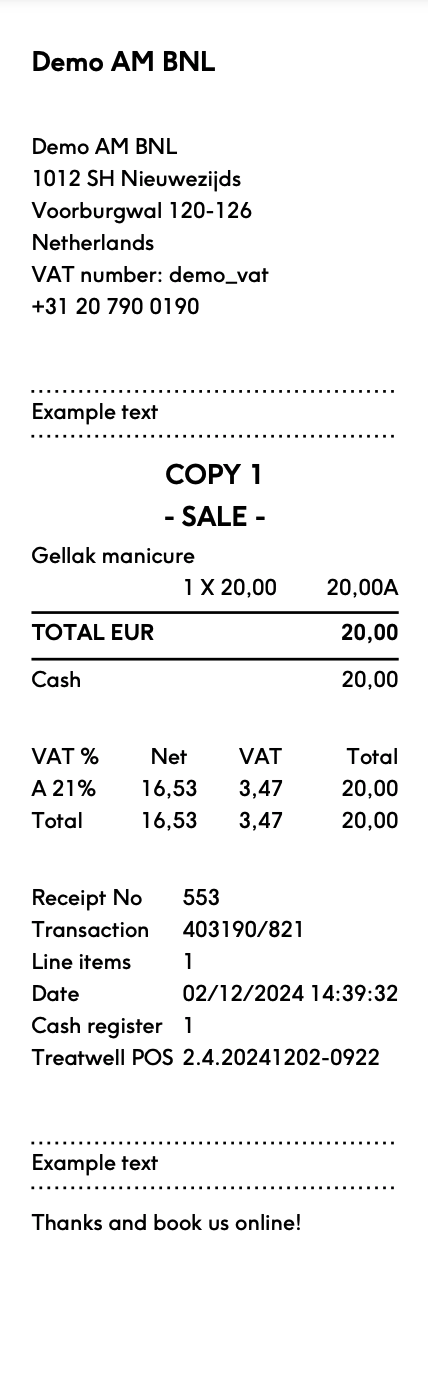
Hoe kan ik de werkdag afsluiten in Treatwell POS?
Aan het einde van de werkdag is het belangrijk om de dag in Treatwell POS af te sluiten, zodat alle financiële gegevens kloppen. Voordat je dit doet, check even of alle afspraken in de agenda goed zijn uitgecheckt. Donkerblauwe afspraken zijn al uitgecheckt, lichtblauwe moeten nog verwerkt worden.
Hoe sluit je de dag af in Treatwell POS?
Open de 'Verkoop' vervolgkeuzemenu – Klik op ‘Dag afsluiten’.
Tel de kassa – Klik op ‘Open kassalade’ en tel het totale bedrag in de kassa.
Bepaal je openingssaldo voor de volgende dag:
Wil je hetzelfde bedrag aanhouden? Voer het totaalbedrag in en bevestig.
Wil je een ander saldo?
Registreer een opname of storting.
Voeg een notitie toe (bijv. “Afgestort naar bank”).
Ga terug naar ‘Dag afsluiten’, voer het nieuwe saldo in en bevestig.
Bevestig afsluiting – Zodra je dit hebt bevestigd, is de dag afgesloten en worden POS-transacties vergrendeld tot de volgende werkdag.
💡 Let op: Een afgesloten dag kan niet opnieuw worden geopend. Als het werkelijke kassasaldo afwijkt van het verwachte bedrag, registreert Treatwell POS automatisch een kassacorrectie.
Was dit artikel nuttig?