
Que vous souhaitiez définir les heures d'ouverture du salon, gérer les congés de votre équipe ou ajouter des postes de travail personnalisés, vous pouvez le faire dans la section « Équipe et salles ». C'est la manière la plus efficace de planifier et de programmer des postes de travail et de gérer la disponibilité de chaque membre du personnel.
Première chose à faire : définissez vos heures d'ouverture
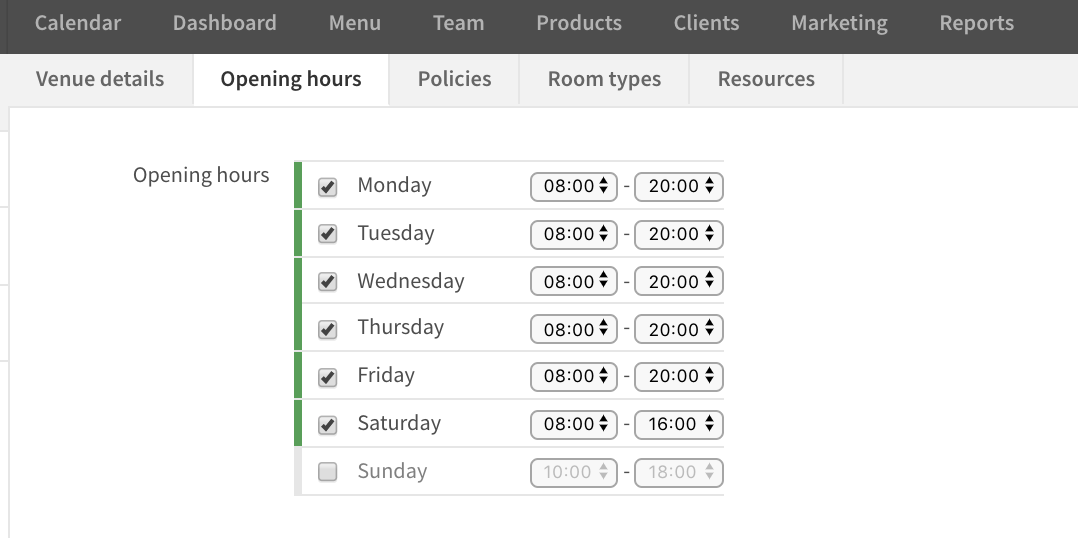
La première étape pour gérer correctement votre disponibilité consiste à ajouter des heures d'ouverture. Pour les configurer, accédez à Connect depuis votre ordinateur et cliquez sur « Paramètres » (l'icône en forme d'engrenage en haut à droite). Ensuite, sélectionnez « Heures d'ouverture » dans la barre supérieure.
Créer des postes hebdomadaires pour chaque membre du personnel
Chaque employé peut avoir des postes de travail différents de ceux de ses collègues — certains travaillent le matin, d'autres seulement l'après-midi ou le week-end. Avec Connect , il est possible de créer un horaire hebdomadaire qui se répétera dans le temps, jusqu'à ce qu'il soit modifié ou remplacé par un nouvel horaire. Voici les étapes à suivre pour en créer un :
ouvrez Connect depuis votre ordinateur ;
accédez à l'horaire des membres de l'équipe (en cliquant sur l'onglet « Équipe ») ;
cliquez sur l'agenda d'un membre de l'équipe, puis sur « Changer l'agenda » ;
Sélectionnez les jours ouvrables et réglez les horaires de travail pour chaque jour ;
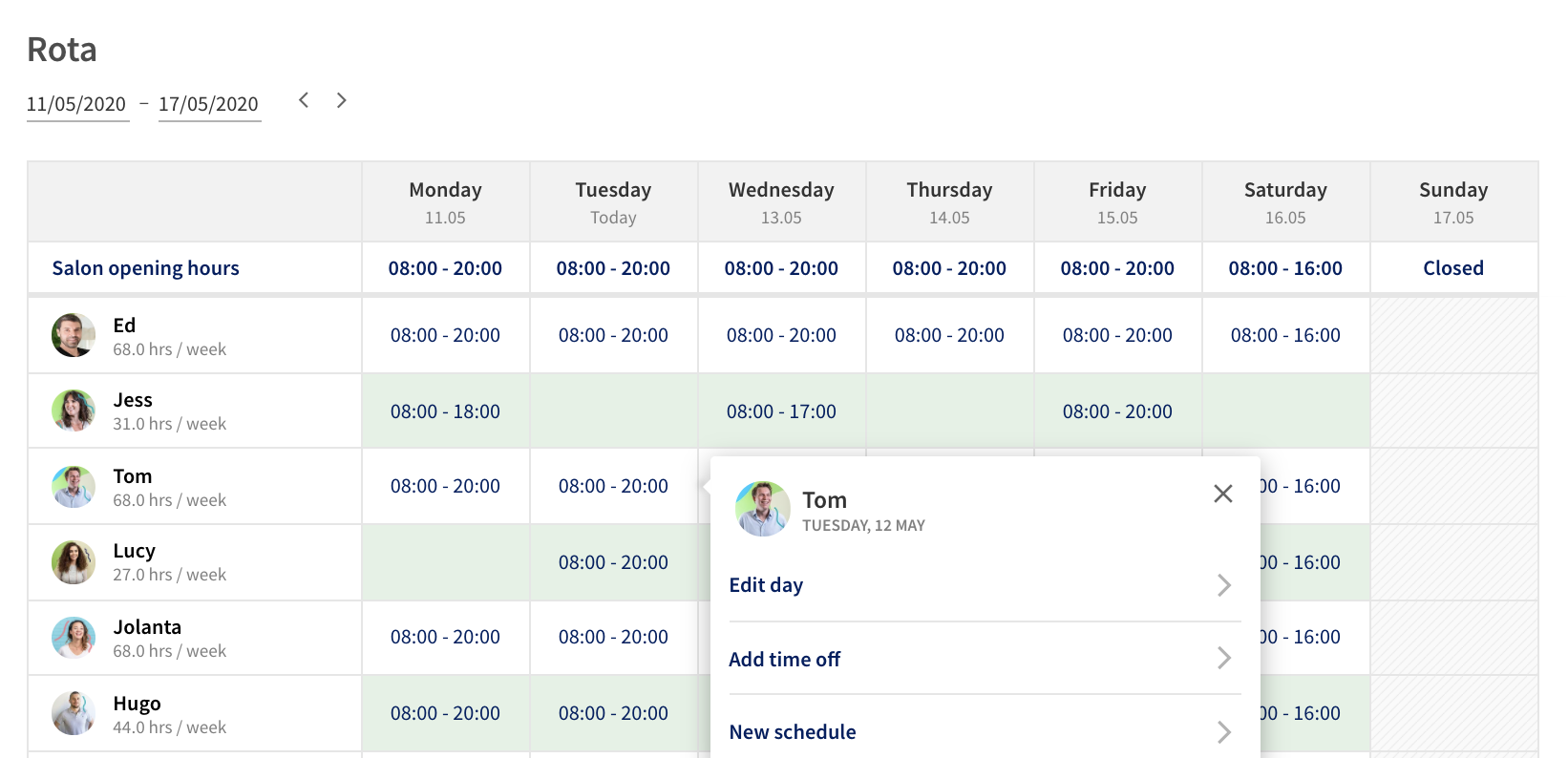
Chaque nouveau créneau de travail est marqué en vert. Il s'agit d'une indication graphique qui vous permet de voir immédiatement quel membre de l'équipe a un emploi du temps personnalisé et régulier.
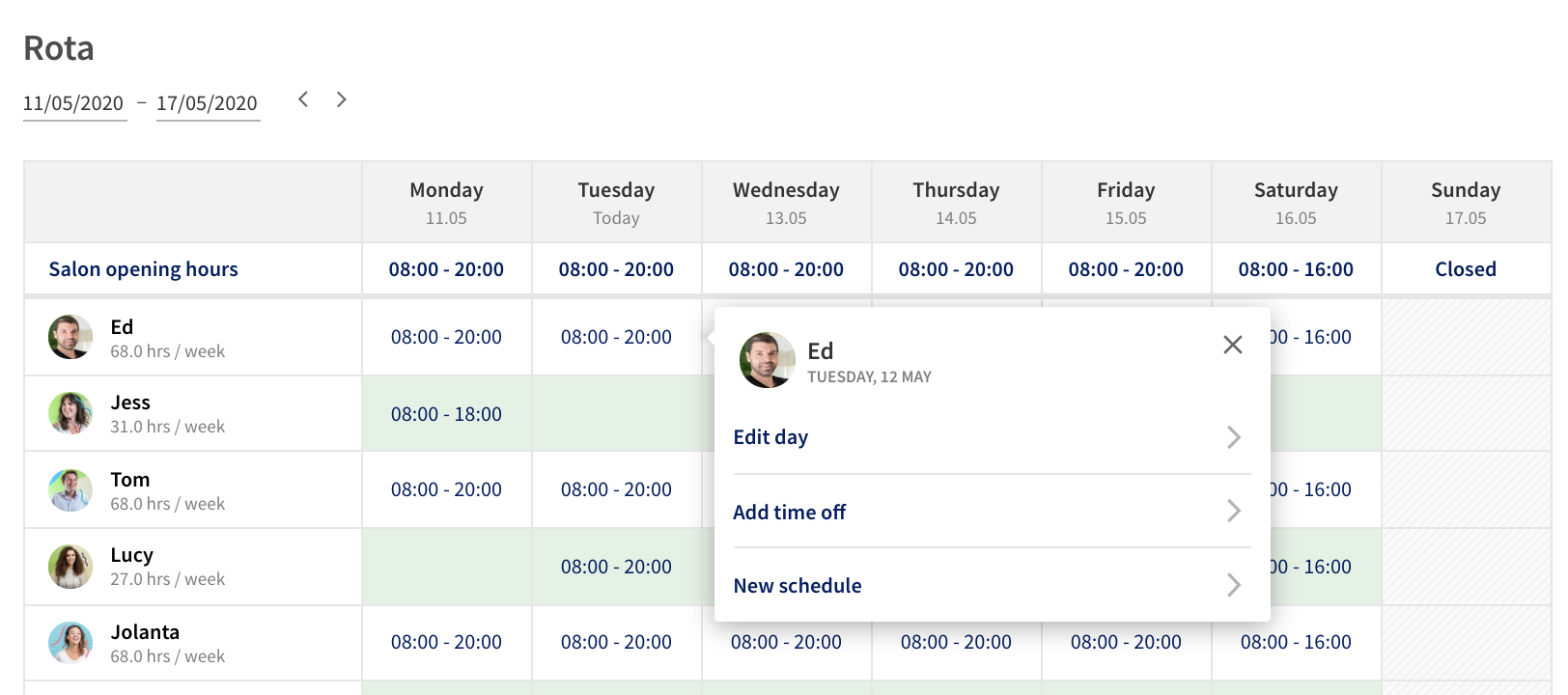
Si vous souhaitez modifier une seule des heures programmées, cliquez sur l'heure en évidence, puis sur « Modifier la journée ». À partir de cette section, il est possible de modifier les heures d'ouverture du salon ou d'ajouter de nouveaux horaires pour ce membre du personnel.
Changer exceptionnellement les horaires
Les jours ne se ressemblent pas tous et il peut y avoir des contretemps qui nécessitent un changement provisoire d'horaire pour un ou plusieurs jours (par exemple, si un employé a eu un événement inattendu ou est en congé maladie).
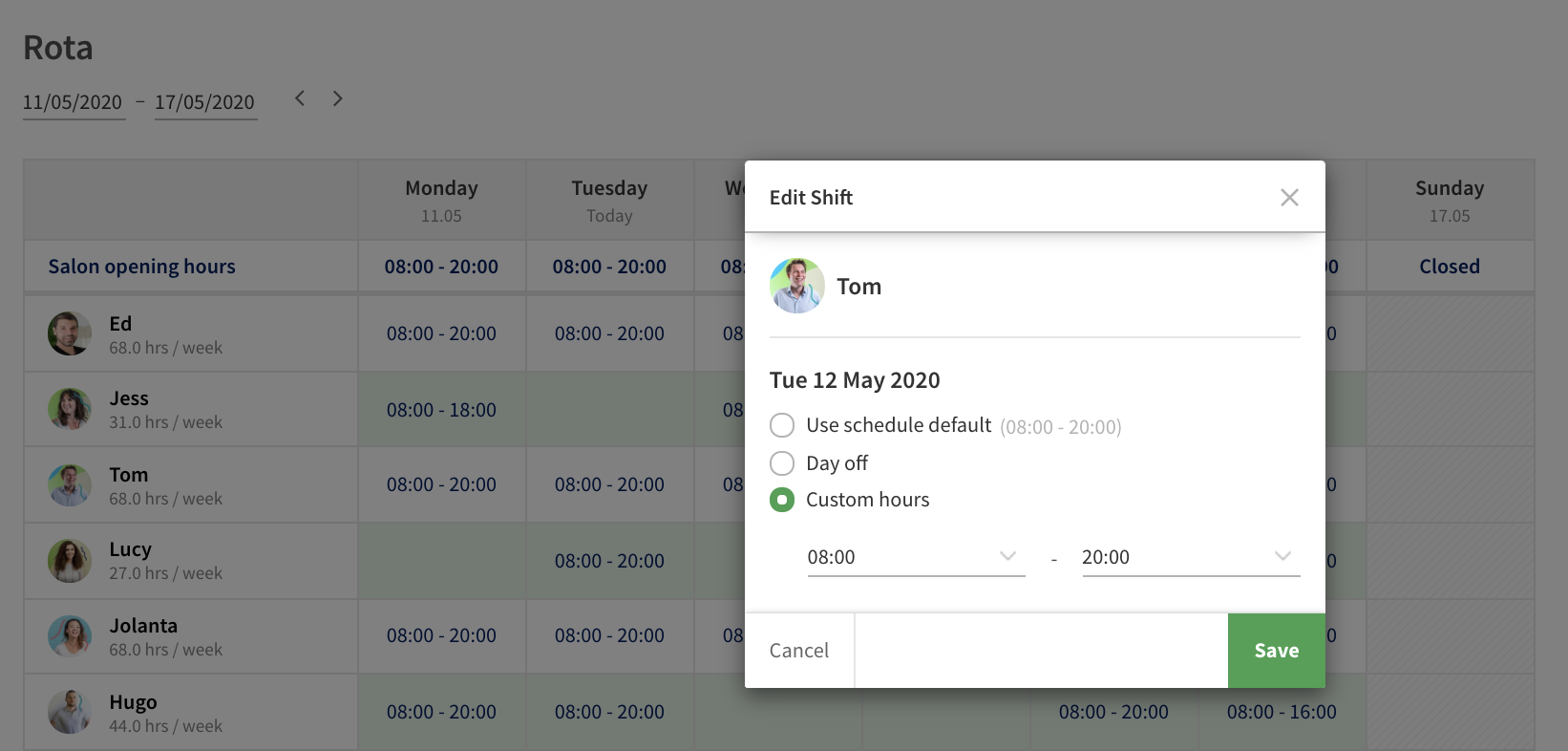
Pour établir une modification des horaires de travail en tant qu'exception, cliquez sur le jour que vous souhaitez modifier pour le membre de l'équipe concerné et ensuite sur « Modifier la journée ».
Suggestion : Si vous avez défini un horaire personnalisé, mais que l'affichage de l'agenda du membre de l'équipe est toujours bloqué, vérifiez que ce jour n'a pas déjà été défini comme non ouvrable. Pour cela, accédez à l'agenda Connect et cliquez sur la journée en question. Si vous voyez « supprimer le jour de congé », cela signifie qu'il a été ajouté en tant que jour non ouvrable.
Attribuer facilement les jours de vacances et les congés
Si un employé est en vacances et que vous souhaitez que l'agenda soit mis à jour, le moyen le plus simple est de cliquer sur le jour souhaité dans l'agenda et de sélectionner l'option « Modifier la journée », puis « Jour de congé ». Indiquer les dates de début et de fin de la période de vacances. Pour modifier ou supprimer la période définie, cliquez sur « + » et choisissez « Supprimer le jour de congé ».
Cet article vous a-t-il été utile ?