
Of je nu salon openingstijden wilt instellen, de feestdagen van jouw team wilt beheren of aangepaste diensten wilt toevoegen, je kunt dit doen binnen het "Team" gedeelte. Dit is de meest efficiënte manier om verschuivingen te plannen en te plannen en om de beschikbaarheid van elk personeelslid te beheren.
Eerste dingen: stel jouw openingstijden in
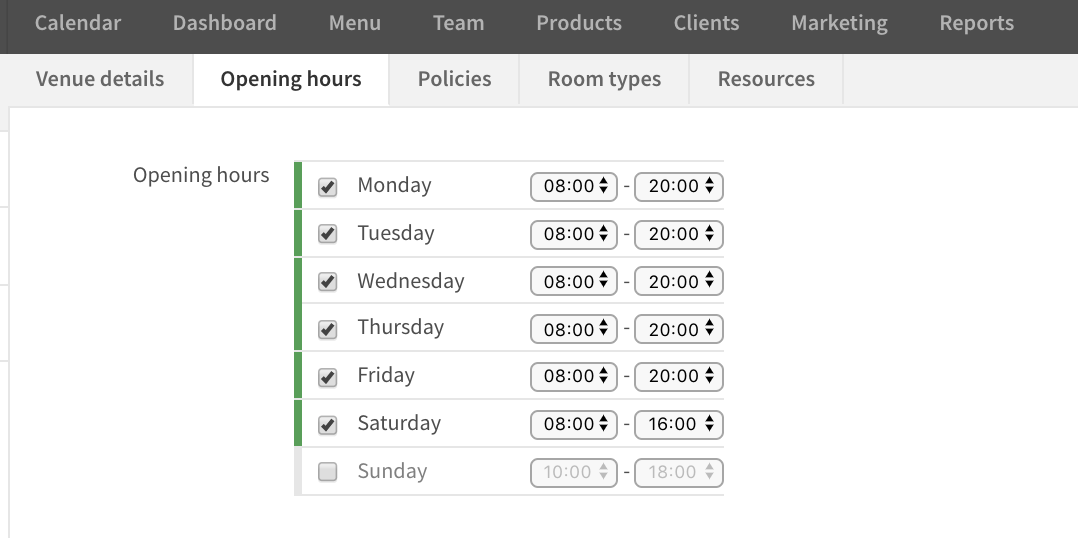
De eerste stap om jouw beschikbaarheid goed te beheren is door openingstijden toe te voegen. Open verbinding vanaf jouw computer en klik opInstellingen' (het tandwielpictogram aan de rechterbovenhoek). Selecteer dan "Openingstijden" in de bovenste balk.
Wekelijkse diensten voor elk personeelslid aanmaken
Elke werknemer heeft mogelijk een andere ploeg dan zijn collega's - sommige werken 's morgens, andere alleen in de middag of in het weekend. Met Connect is het mogelijk om een wekelijks schema te maken dat zich zal herhalen , totdat het gewijzigd of vervangen wordt door nieuwe uren. Hier zijn de stappen die moeten worden gevolgd om er een te maken:
Open Connect via jouw computer;
Ga naar de rota van de teamleden (door te klikken op het tabblad "Team");
klik op het schema van een teamlid en vervolgens op "Tijdschema wijzigen";
Werkdagen selecteren en werktijden instellen voor elke dag;
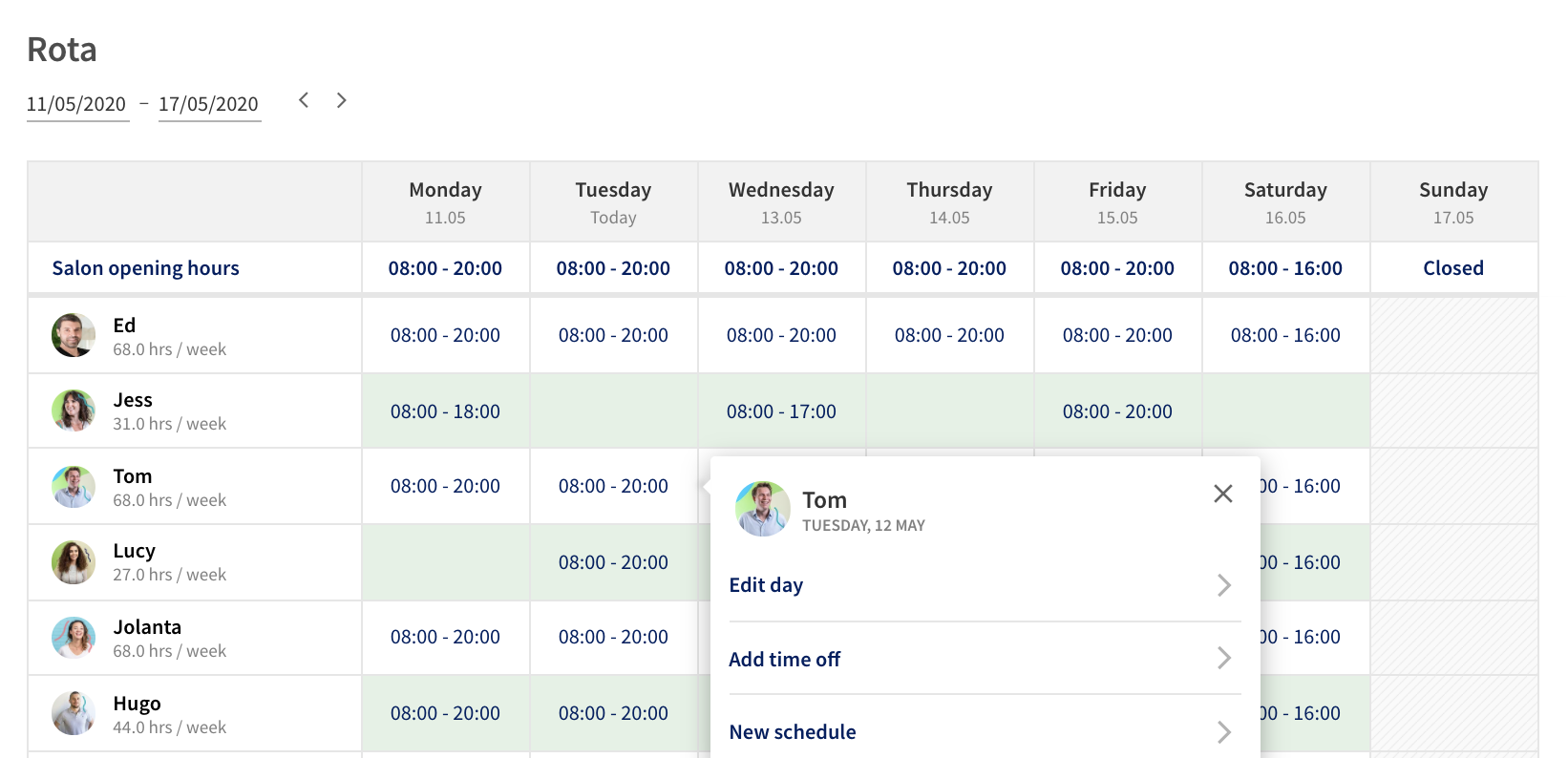
Elke werktijd is groen gemarkeerd. Dit is een grafische indicatie waarmee je onmiddellijk kunt zien welk teamlid een gepersonaliseerd en regelmatig schema heeft.
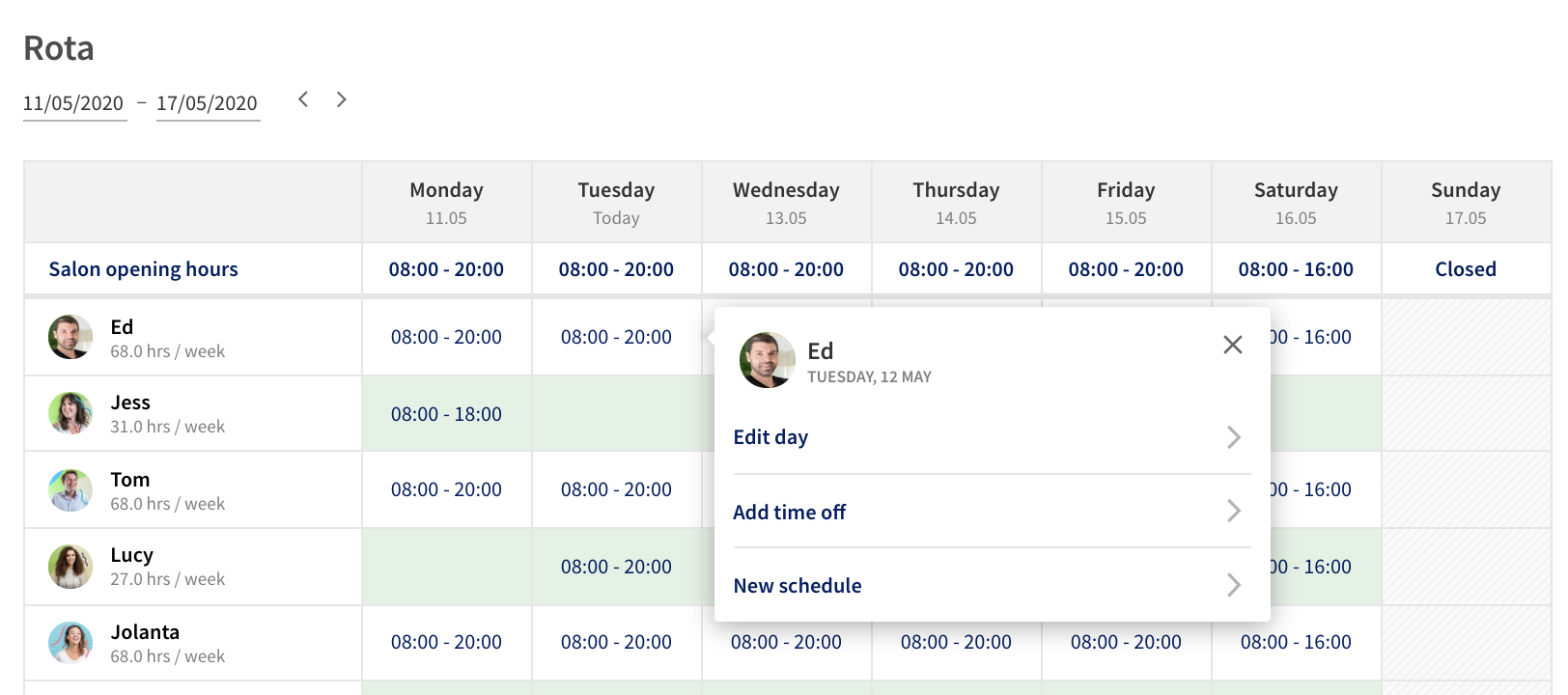
Als je slechts één van de tijden wilt wijzigen, klik op de aangegeven tijd en vervolgens op "Bewerk dag". Vanuit dit gedeelte is het mogelijk om de openingstijden van de salon te bewerken of nieuwe uren voor deze medewerker toe te voegen.
Uitzonderlijke rooster veranderingen
Niet alle dagen zijn hetzelfde en er kunnen terugslagen zijn die een tijdelijk tijdschema wijzigen voor een of meer dagen vereisen (bijvoorbeeld als een werknemer een onverwachte gebeurtenis heeft gehad of met ziekteverlof is).
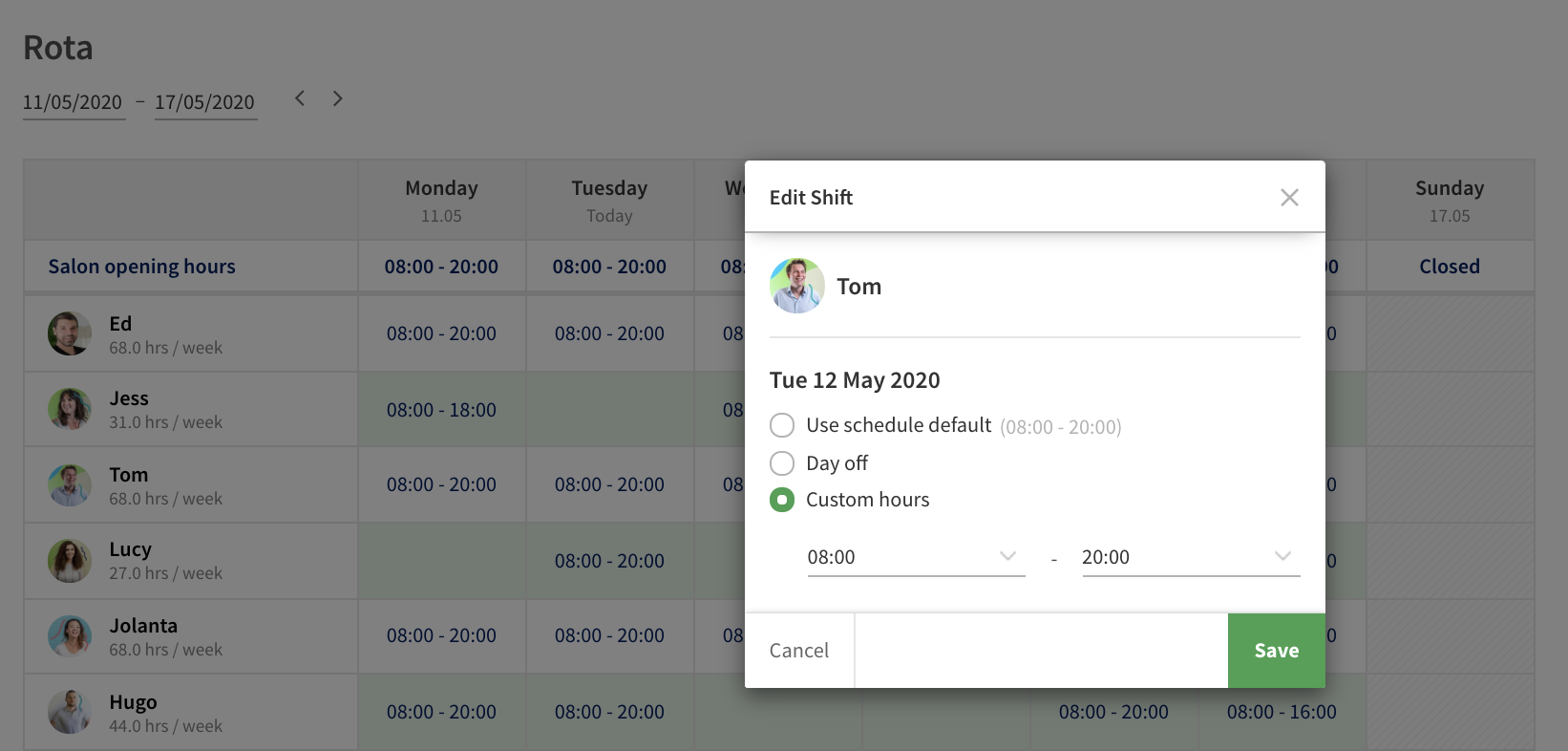
Om bij wijze van uitzondering een wijziging van de arbeidstijd in te stellen, klik op de dag die je wil wijzigen voor het specifieke teamlid en vervolgens op "Bewerk dag".
Suggestie: Als je een aangepaste tijd hebt ingesteld maar de agenda weergave voor het teamlid nog steeds is geblokkeerd, controleer of die dag nog niet is ingesteld als niet-werken. Om dit te doen, ga naar de Connect agenda en klik op de dag. Als je de ""verwijder vrije dag" ziet, betekent dit dat het is toegevoegd als een niet-werkdag.
Gemakkelijk vakantiedagen en vrije dagen toewijzen
Als een werknemer op vakantie is en je wilt dat de agenda wordt bijgewerkt, de eenvoudigste manier om dit te doen is door op de gewenste dag van de agenda te klikken en de optie "Bewerk dag" en vervolgens "Vrije dag" te selecteren. Geef de begin- en einddata van de vakantieperiode aan. Om het ingestelde tijdsbestek te wijzigen of te verwijderen, klik op de "+" en kies "Verwijder vrije dag".
Was dit artikel nuttig?