
Vous pouvez personnaliser votre réceptionniste IA à tout moment depuis la page Votre réceptionniste, pas seulement lors de la configuration initiale.
Dans cet article
Nom et langue
Choisissez une voix
Rédigez l'accueil
Testez-la en direct
Nom et langue
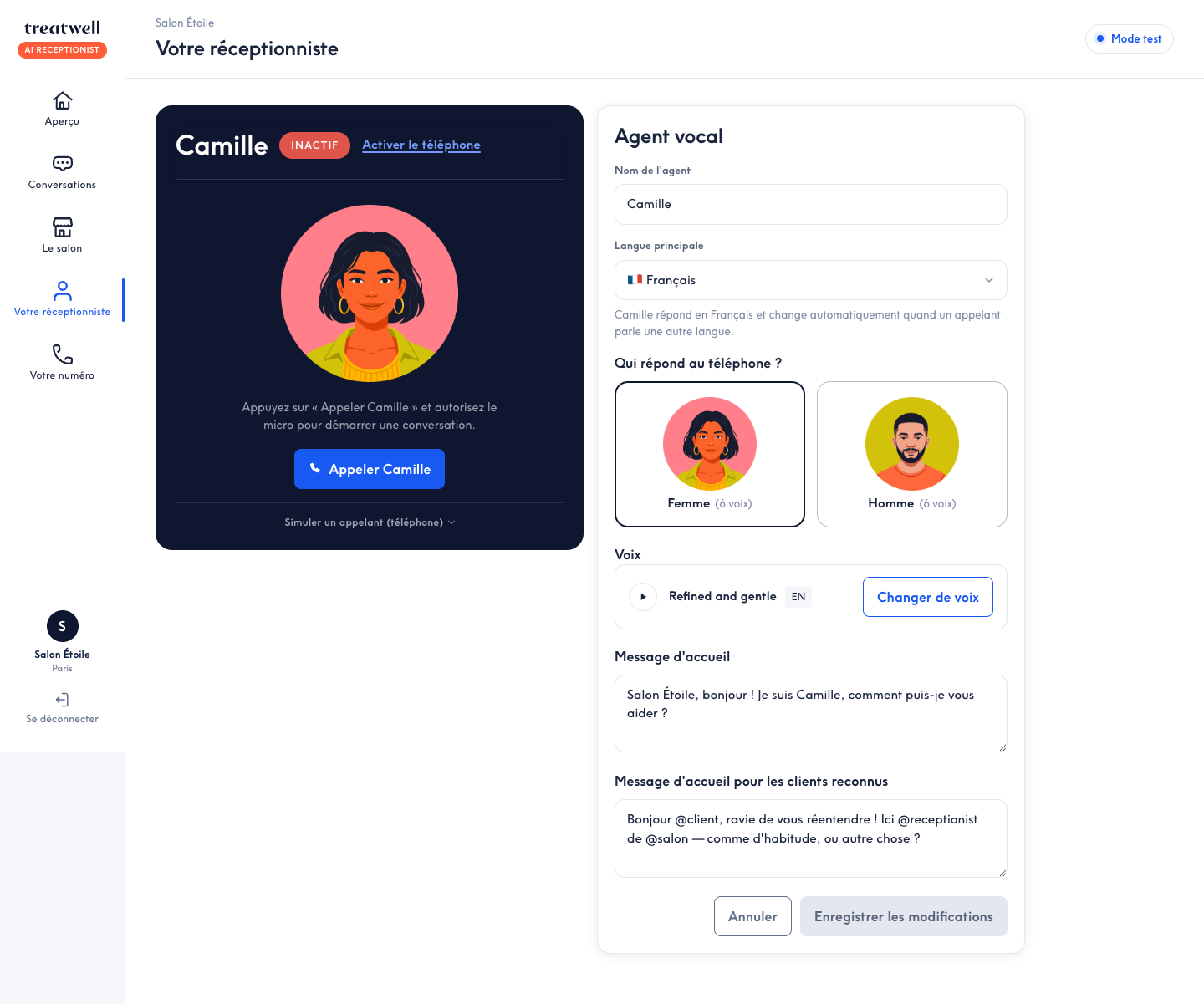
La page « Votre réceptionniste » : nom, langue, voix et accueil.
Nom de l'agent — le nom avec lequel la réceptionniste se présente à chaque appel.
Langue principale — la langue par défaut ; elle reconnaît tout de même automatiquement la langue de l'appelant et répond en conséquence.
Choisissez une voix
Ouvrez le sélecteur de voix pour voir toutes les options disponibles :
Les voix sont organisées par groupes : natives dans la langue choisie, multilingues (avec un léger accent anglais) et autres langues.
Vous pouvez rechercher par nom ou filtrer par langue.
Chaque voix dispose d'un bouton d'aperçu : appuyez dessus pour l'entendre lire votre accueil actuel à voix haute, avant de choisir.
💡 Prenez un instant pour écouter quelques voix différentes — c'est la première chose qu'entendent vos clients, cela vaut la peine de trouver la bonne.
Rédigez l'accueil
Accueil pour un premier appel — la première phrase pour un nouveau contact (ex. « Salon Étoile, bonjour ! Je suis Camille, comment puis-je vous aider ? »).
Accueil pour les clients reconnus (facultatif) — utilisé quand le numéro correspond à un client déjà dans le système (ex. « Bonjour @client, ravie de vous réentendre ! Je suis @receptionist — la même chose que d'habitude, ou autre chose ? »). Si vous le laissez vide, l'accueil pour les nouveaux clients est toujours utilisé.
Vous pouvez utiliser @client, @receptionist et @salon dans le texte : ils sont automatiquement remplacés par le nom du client, de la réceptionniste et du salon.
Testez-la en direct
Avant d'enregistrer, vous pouvez parler directement à la réceptionniste depuis le navigateur, sans avoir besoin de téléphone :
Appuyez sur « Parler à l'agent » et autorisez l'accès au microphone.
Vous entendrez la langue, la voix et l'accueil tels que vous venez de les régler — même sans avoir encore enregistré les modifications.
Vous pouvez aussi simuler l'appel d'un client existant en saisissant son numéro de téléphone, pour entendre le rendu de l'accueil personnalisé.
Enregistrez les modifications
Une fois satisfait, cliquez sur « Enregistrer les modifications ». Les nouveaux réglages s'appliquent immédiatement, dès le prochain appel.
Si vous avez besoin d'aide à tout moment, contactez votre interlocuteur Treatwell.
Cet article vous a-t-il été utile ?