
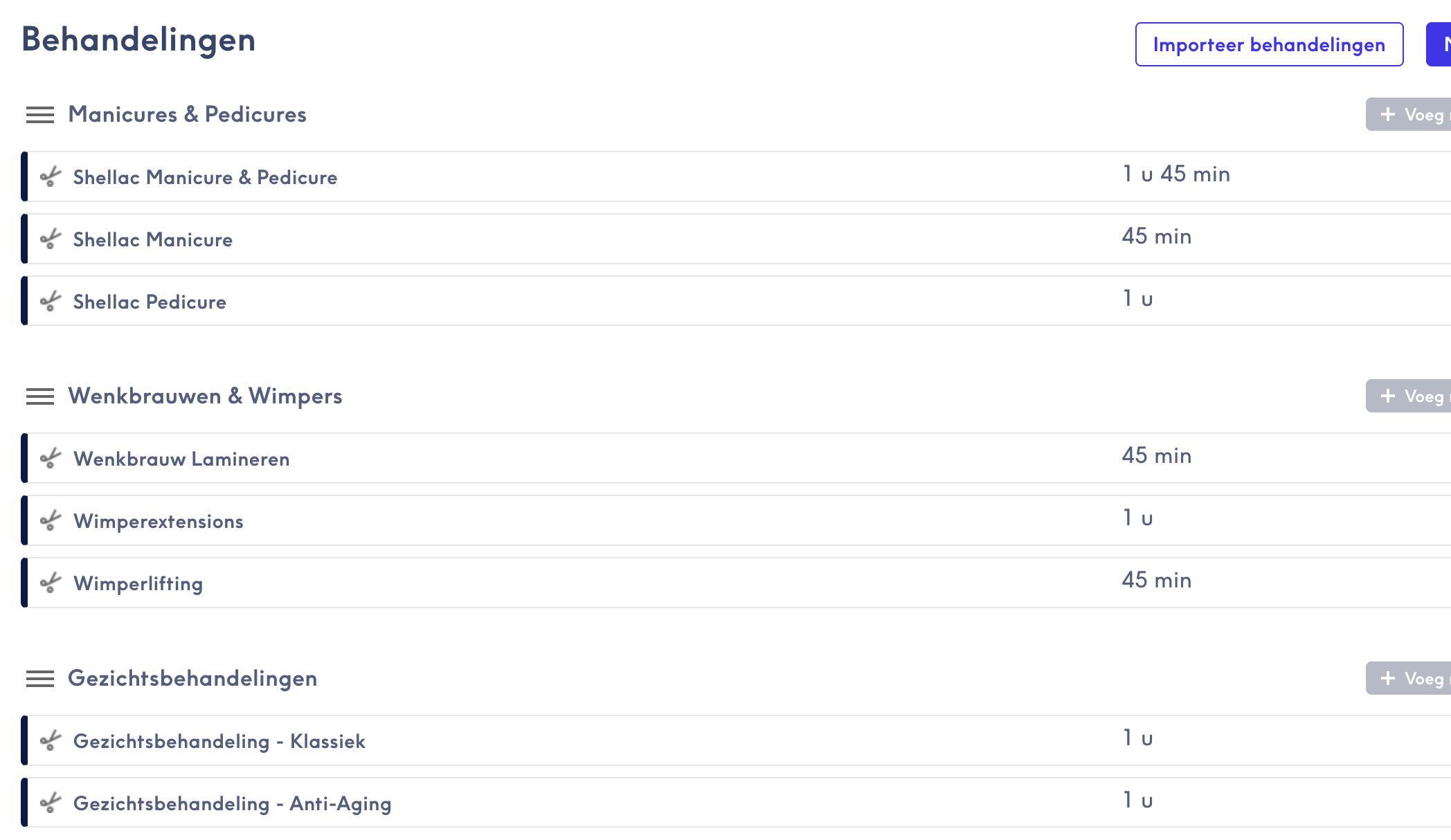
Een goed georganiseerd menu helpt klanten snel te vinden wat ze zoeken, wat de kans vergroot dat ze direct een afspraak maken. Daarnaast zorgt het voor een verzorgd en professioneel profiel, waarmee je direct een sterke eerste indruk maakt. Hier zijn onze beste tips!
Menugroepen
Maak de boekingservaring voor je klanten soepeler door behandelingen in groepen te organiseren, bijvoorbeeld 'Wenkbrauwen & Wimpers' en ‘Gezichtsbehandelingen’.
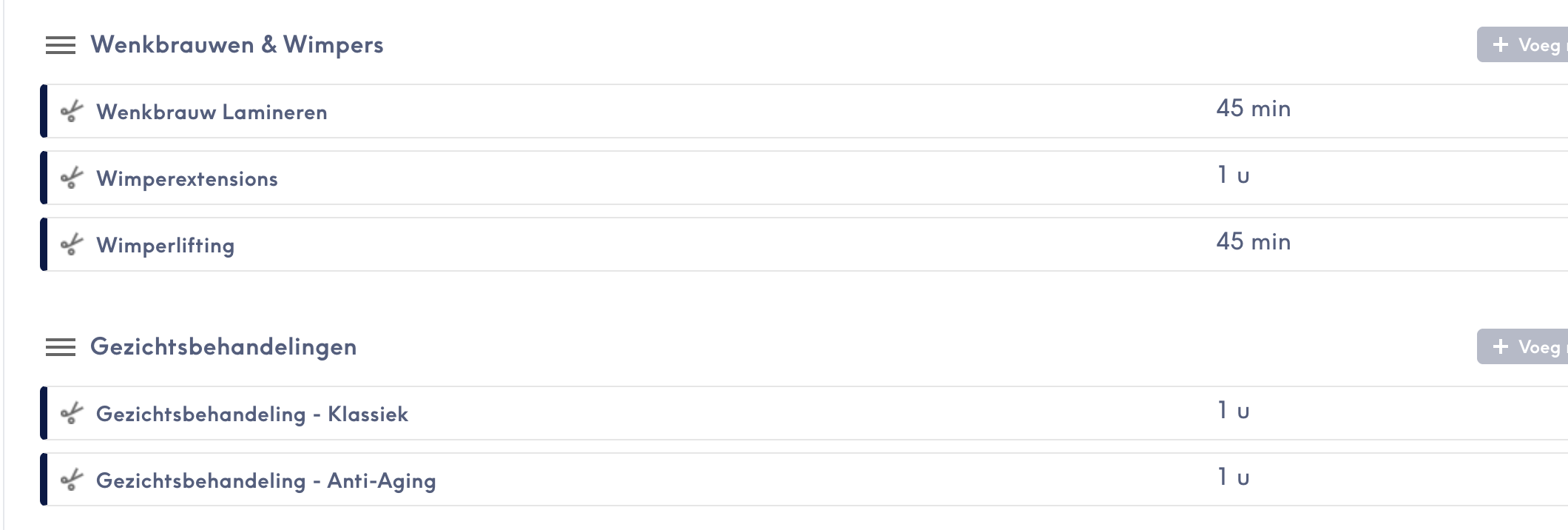
Voor behandelingen die gender-specifiek zijn, bijvoorbeeld haarbehandelingen of waxen, is het belangrijk dat je ‘Dames’ of ‘Heren’ in de groepsnaam zet, zodat klanten de goede behandelingen boeken.
Bied je meerdere behandelingen van hetzelfde type aan? Maak dan aparte groepen om alles overzichtelijk te houden. Zo vinden klanten makkelijker wat ze zoeken. Bijvoorbeeld: in plaats van één groep ‘Dames – Haarkleuren & Highlights’, kun je beter twee aparte groepen maken: ‘Dames – Haarkleuren" en "Dames – Highlights’.
Hoe stel je groepsnamen het beste op?
Zorg ervoor dat je groepsnamen op een consistente manier schrijft. Begin elk woord met een hoofdletter en gebruik kleine letters voor de rest van het woord. Gebruik daarnaast het teken & in plaats van het woord ‘en’, zodat de naam kort en overzichtelijk blijft.

Hoe voeg ik groepsnamen toe en bewerk ik ze?
Een nieuwe groepsnaam toevoegen in Connect:
Klik rechtsboven in het menu op ‘Nieuwe toevoegen’.
Kies voor ‘Menugroep’.
Vul de gewenste groepsnaam in en klik op ‘Opslaan’.
Wil je de groep verplaatsen? Houd dan de drie streepjes links van de groepsnaam ingedrukt, en sleep de groep naar de gewenste plek.
Een groepsnaam bewerken in Connect:
Beweeg je muis over de naam van de groep.
Er verschijnt een potloodicoon.
Klik op het potlood, pas de naam aan en klik op ‘Opslaan’.
Hoe bewerk ik de naam van een behandeling?
Als de behandeling al is aangemaakt:
Klik op de behandeling in je menu.
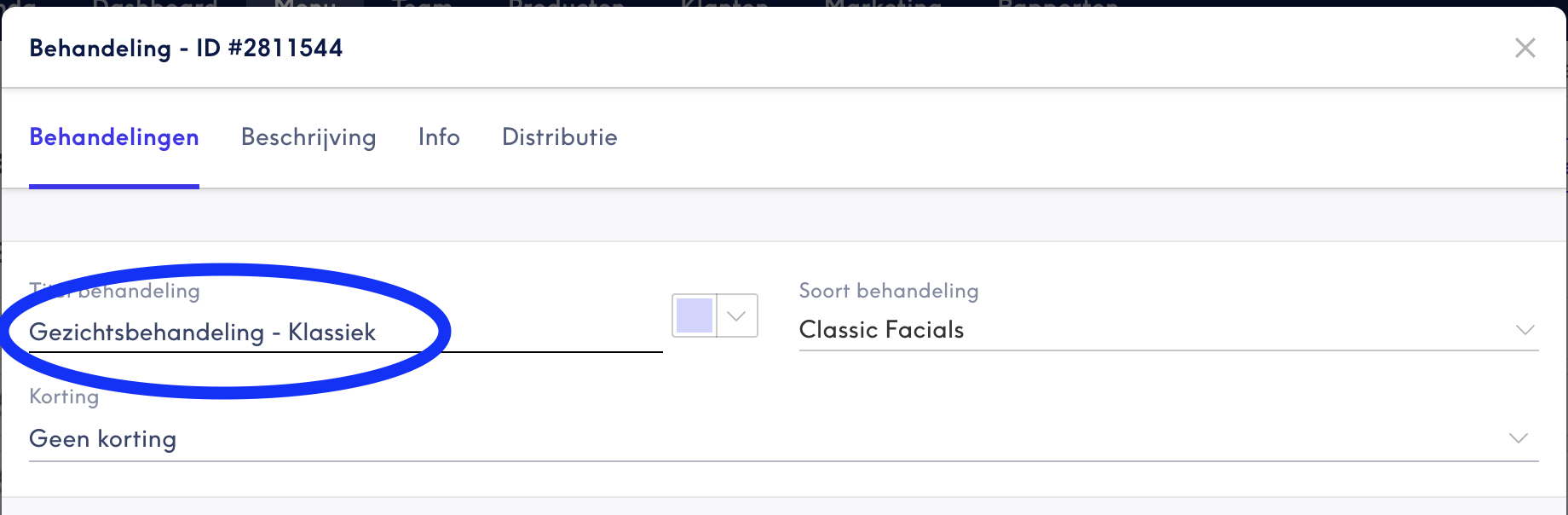
Bewerk de titel door de nieuwe naam in te voeren.
Als je een nieuwe behandeling aanmaakt:
Je kunt een behandeling kiezen uit een kant-en-klare lijst en de naam aanpassen als dat nodig is.
Volg hiervoor deze stappen:
Ga naar het Menu in Connect.
Klik rechtsboven op ‘Nieuwe toevoegen’.
Kies de optie ‘Behandeling’.
Begin de naam van de behandeling te typen, of selecteer een optie uit de lijst.
Kun je jouw behandeling niet precies vinden? Kies dan de meest vergelijkbare optie en pas de naam aan naast het schaaricoon. Bijvoorbeeld: voor "Gouden Gezichtsbehandeling" kies je "Gezichtsbehandeling" en wijzig je daarna de naam.


Bekijk dit artikel voor meer informatie over het toevoegen van diensten.
In welke volgorde plaats ik groepen en behandelingen?
We adviseren om de groepen en hun bijbehorende behandelingen te rangschikken op basis van populariteit. Door de meest gekozen behandelingen bovenaan te zetten, vinden klanten sneller wat ze zoeken en dat zorgt voor een soepelere boekingservaring.
Was dit artikel nuttig?