
Door een iCal synchronisatie (sync) in te stellen, koppel je jouw agenda of beheersysteem aan Connect. Dit betekent dat Connect automatisch je beschikbaarheid bijwerkt en tijden blokkeert op basis van je andere agenda, zonder dat je heen en weer hoeft te springen tussen twee systemen.
Om je bestaande agenda te koppelen aan Connect:
Klik op 'Team' bovenaan Connect en ga dan naar 'Team' in het linkermenu.
Klik op je naam in de lijst met teamleden
Ga naar 'Externe agenda' en plak het iCal-adres van je agenda in het vak (zie hieronder).
Klik op 'Kalender koppelen' - en je kunt aan de slag.
Zodra de agenda's zijn gekoppeld, worden alle tijden die in je bestaande agenda zijn geblokkeerd, overgenomen in Connect. Hierdoor wordt het risico op boekingen tijdens je niet beschikbare tijden tot een minimum beperkt.
Let op dat dit een eenrichtingssynchronisatie is - bekijk dit artikel om te zien met welke software je in twee richtingen kunt synchroniseren en hoe je dat instelt.
Waar je je iCal-adres kunt vinden
Google Agenda:
Open op uw computer Google Agenda.
Klik rechtsboven op Instellingen
en vervolgens op Instellingen.
Klik in het linkerpaneel onder "Instellingen voor mijn agenda's" op de naam van de agenda die je wilt gebruiken.
Scroll naar beneden naar "Kalender integreren".
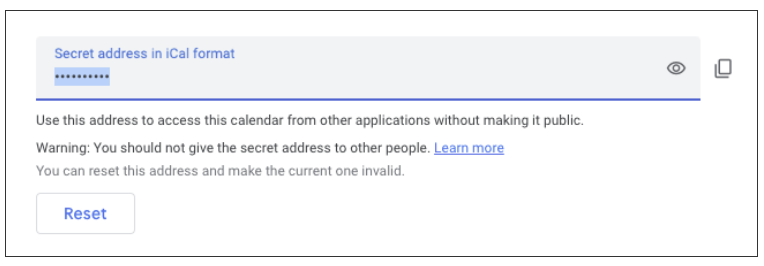
Kopieer de link in het gedeelte "Geheim adres in iCal-indeling".
Tip: Bij het ophalen van de unieke Google-link om toe te voegen aan uw Treatwell-kalender, zorg ervoor dat zowel de naam van de medewerker onder “Mijn agenda's” als de specifieke agenda die wordt gesynchroniseerd onder “Andere agenda's” zijn geselecteerd in het linkermenu van Google Agenda. Dit zorgt ervoor dat alle relevante beschikbaarheid wordt opgenomen in de synchronisatie.
Apple agenda:
Meld u aan bij iCloud met uw gebruikersnaam en wachtwoord.
Klik op "Agenda" en zoek naar de lijst met kalenders linksboven in het scherm
Klik op de knop Delen naast de naam van de Agenda
Schakel in het nieuwe venster het selectievakje "Openbare agenda" in
Selecteer en kopieer de meegeleverde link.
Tip: Als je link de eerste keer niet werkt, verander dan het voorvoegsel "webcal://" in "https://".
Was dit artikel nuttig?